
SEO向上を目的にSitemapを簡単に作成出来るComponentのOSMapを導入します。
概要
- Google などの検索エンジンは、当該のサイトに用意されている場合、Sitemapを読み込み、より効率的にクロールを行います
サイトマップについて | Documentation | Google Search Central
- OSMapはSitemapを作成するJoomla! Componentです
Osmap | Joomlashack
- OSMapには無償のOSMap Freeと有償OSMap Proがあり、今回はOSMap Freeを導入します
手順
Getting Started with OSMap | OSMap Documentation | Joomlashack
- 手順概要は次のとおりとなります
- OSMap Freeのインストール
- Site Mapの確認
- サイトへの登録
- Google Search Consoleへの登録
手順1: OSMap Freeのインストール
- 他のPluginと同様、ExtensionのUpload & Installを実施するだけです
- 最新のOSMap Freeを公式サイトよりPackageファイルをダウンロードします
- System > Manage > Extensionsをクリックします
- Install Extensionsボタンをクリックします
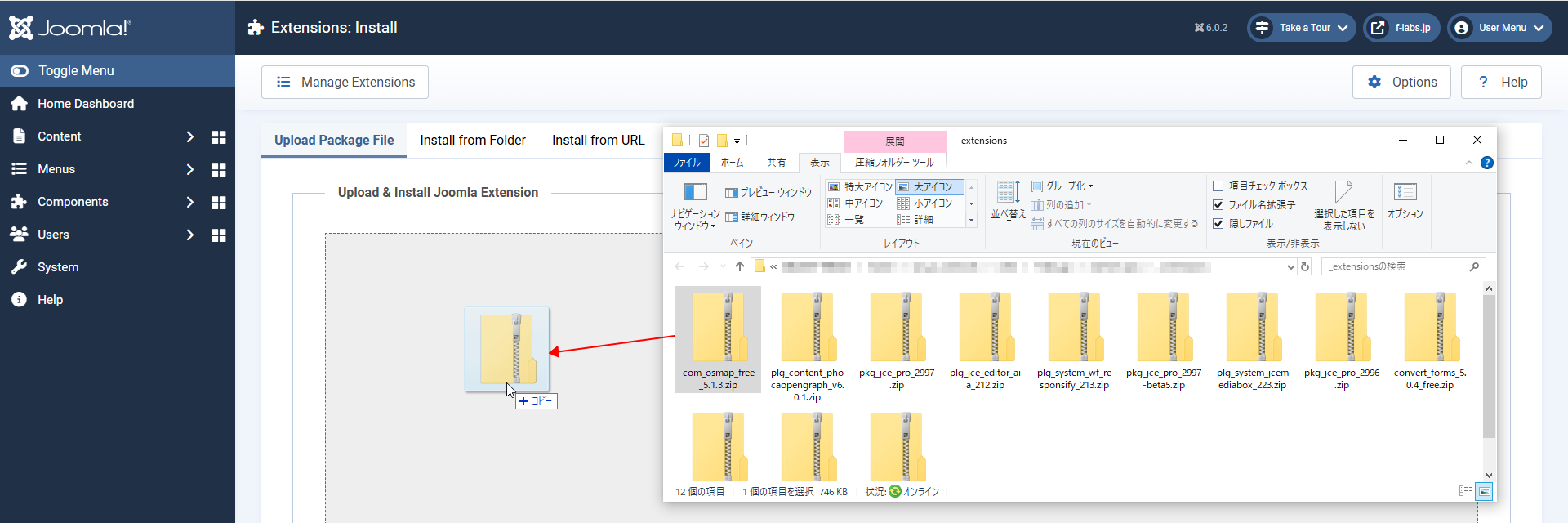
- Upload Package File tab > Upload & Install Joomla! Extensionsのファイルドロップエリア内にPackageファイルをドロップします
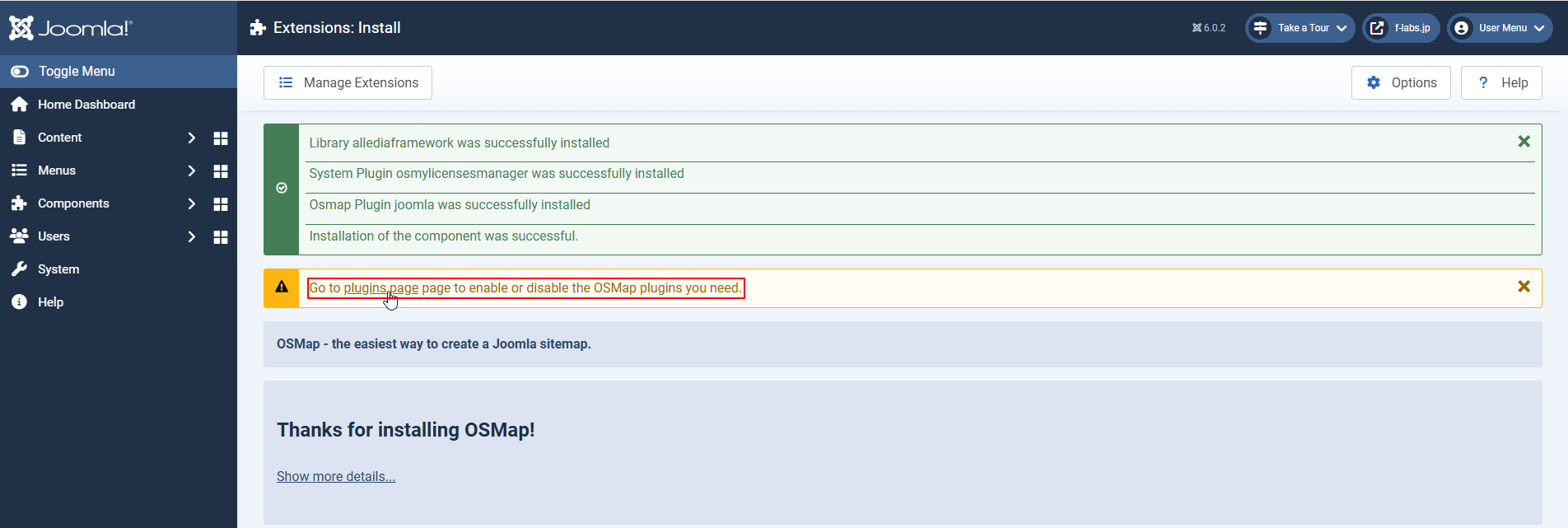
- インストール完了を確認します
- Plugins確認のリンクをクリックします
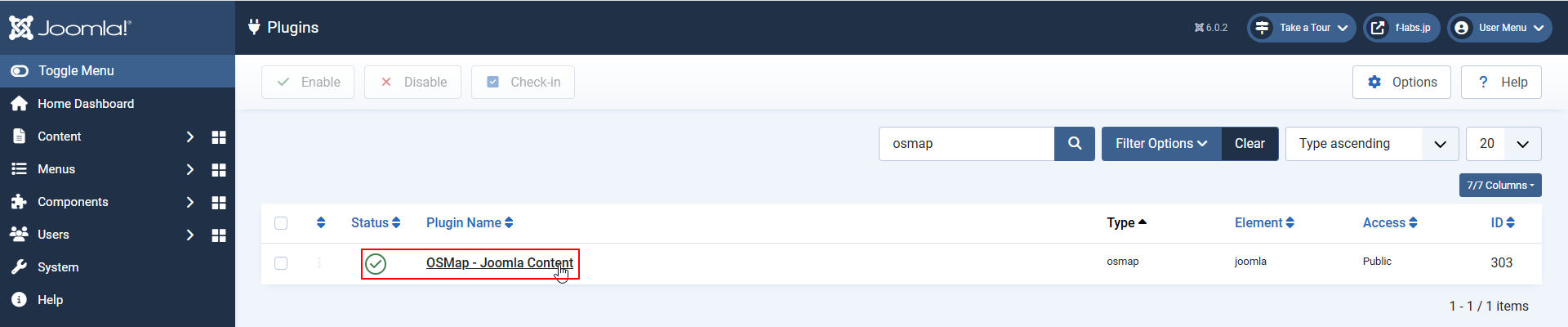
- OSMap - Joomla Contentが有効状態であることを確認します
OSMap Pluginのオプション
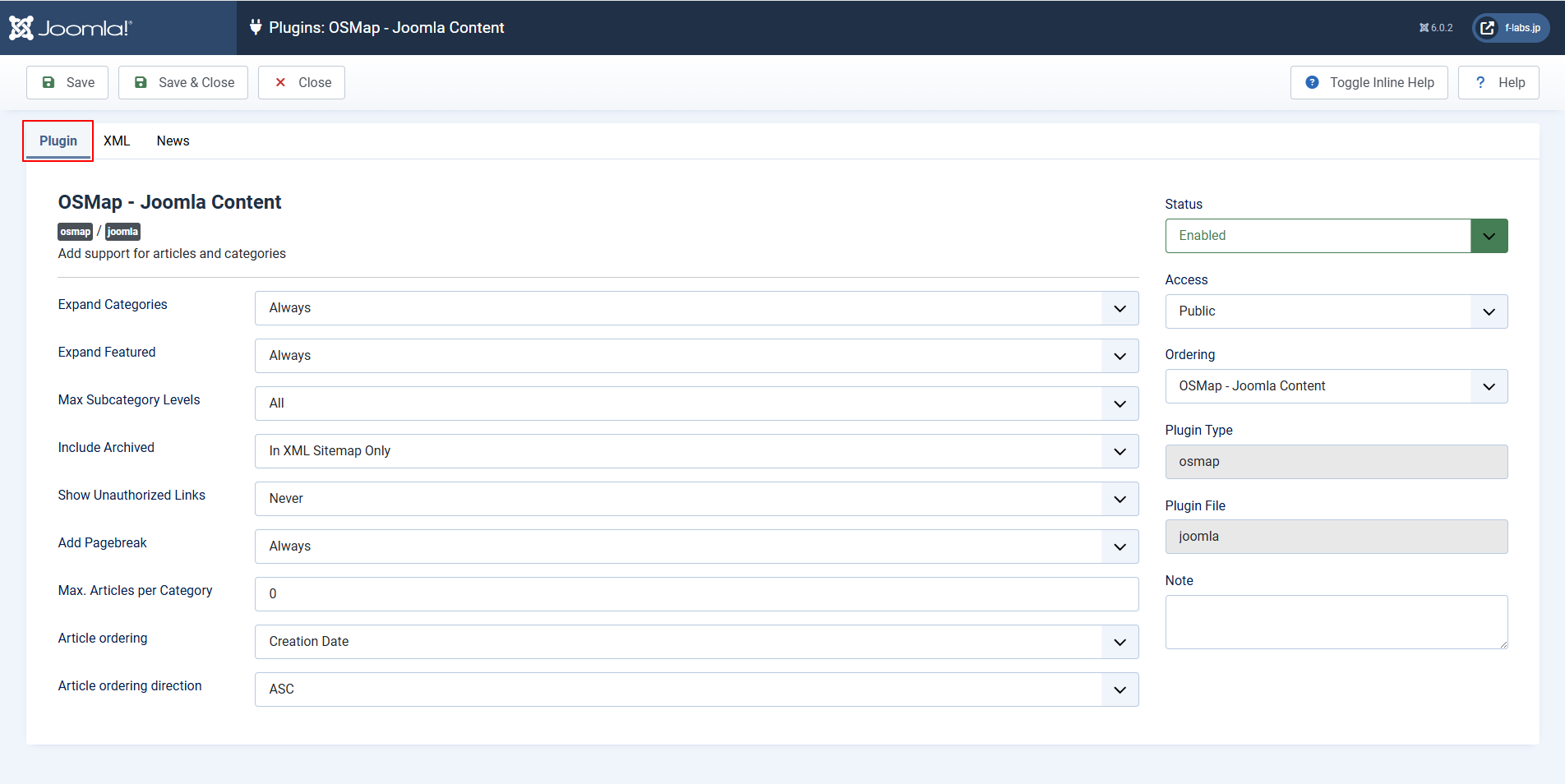
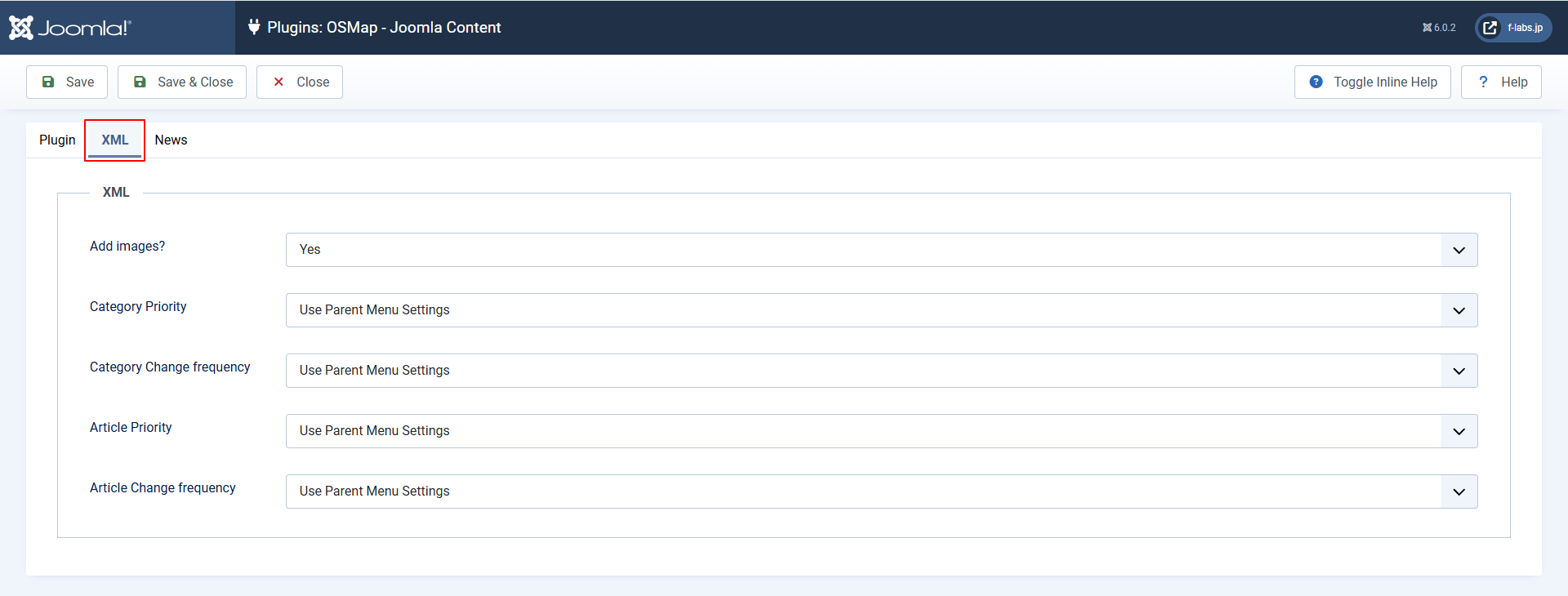
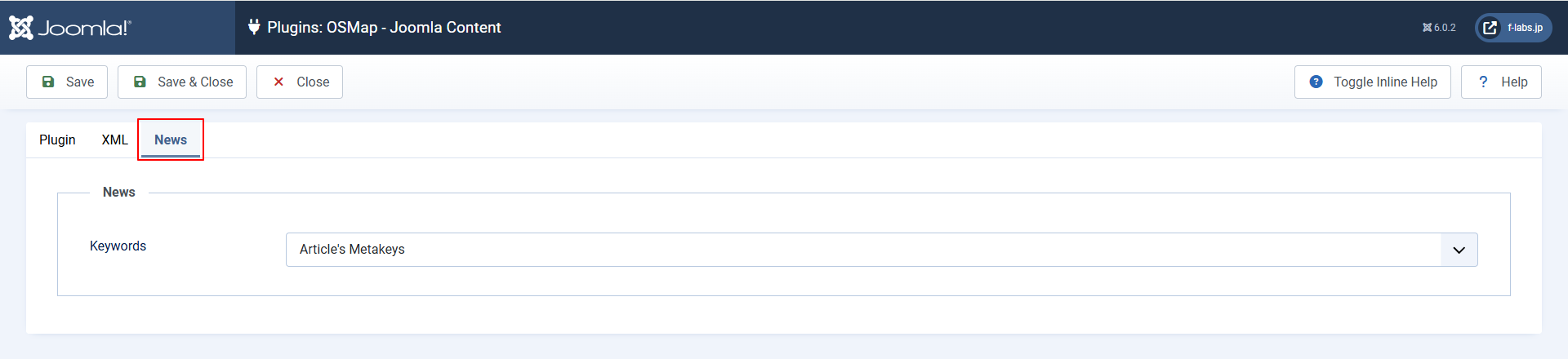
- 今回OSMap Pluginのオプションはデフォルトのままです
- Plugin tab
- XML tab
- News tab
手順2: Site Mapの確認
- インストール直後にすでにSitemapはDefault Sitemapとして用意されています
- 当サイトでは、Default Sitemapはそのままとし、新規にSitemapを作成しカスタマイズしております
- 次の手順は、新規にSitemapを作成する場合の手順です
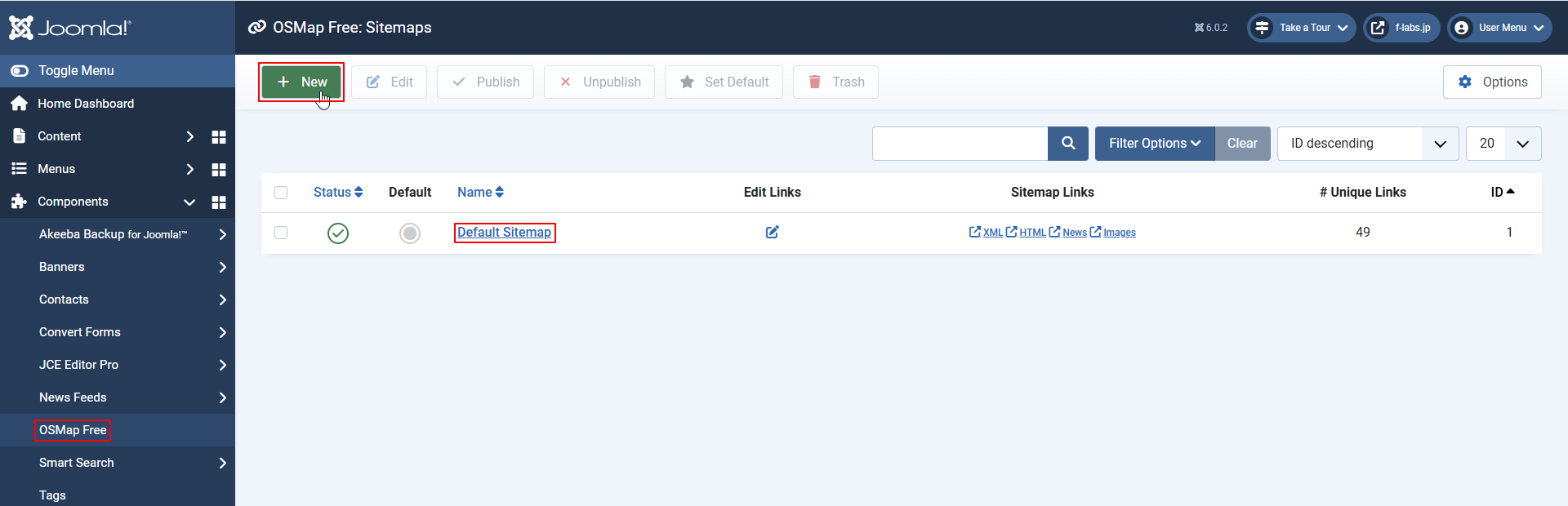
- Components > OSmap Freeをクリックします
- Default Sitemapがすでに用意されています
- + Newをクリックします
- Nameに任意のSitemap名を入力します
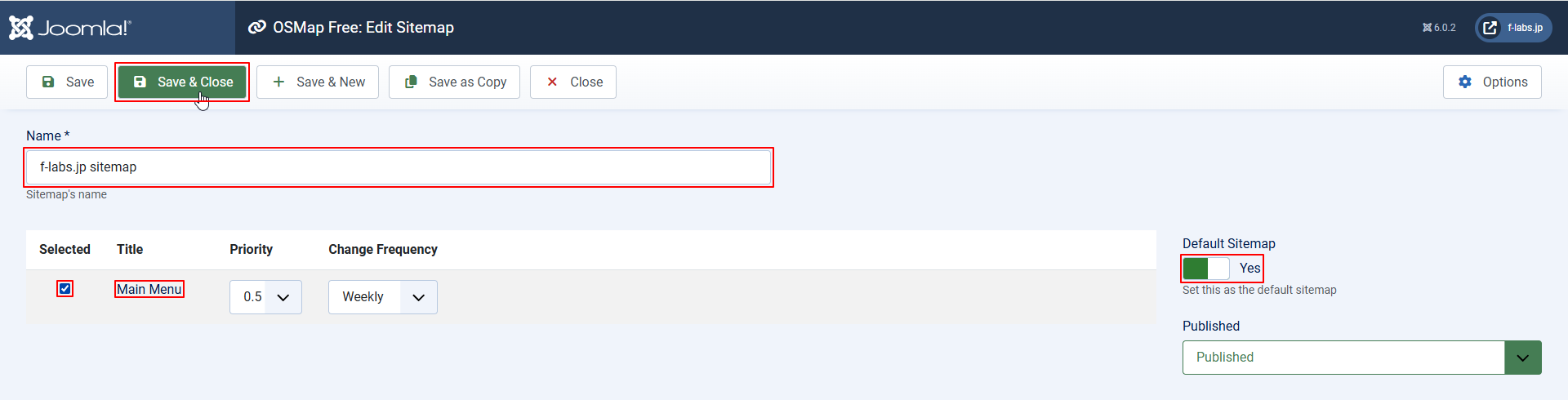
- Default SitemapをNoからYesに変更します
- リストのMain Menuのチェックボックスをクリックします
- 恐らく、複数のMenuが作成されている場合、2つ以上のMenuがリストアップされているかと思います
- Save & Closeをクリックします
- 新規Sitemapが作成されたことを確認します
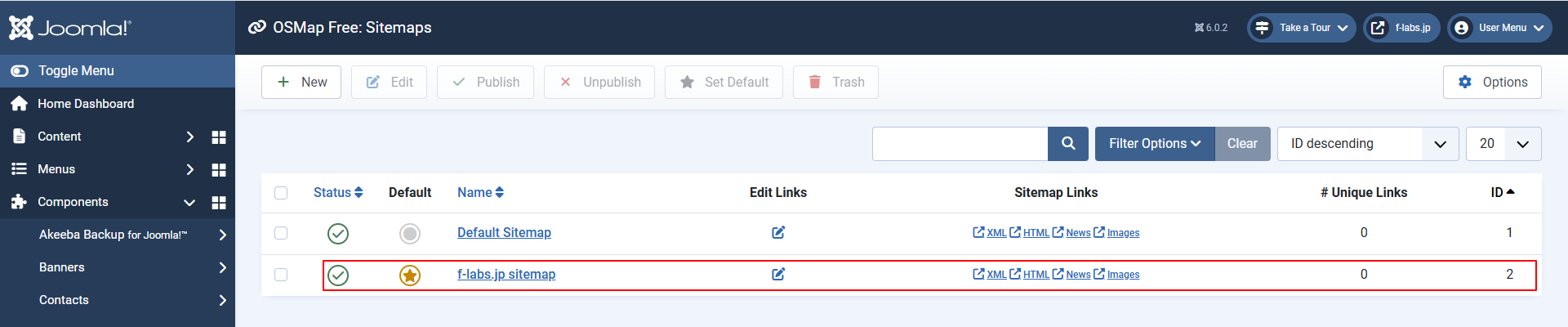
- Edit Linksをクリックします
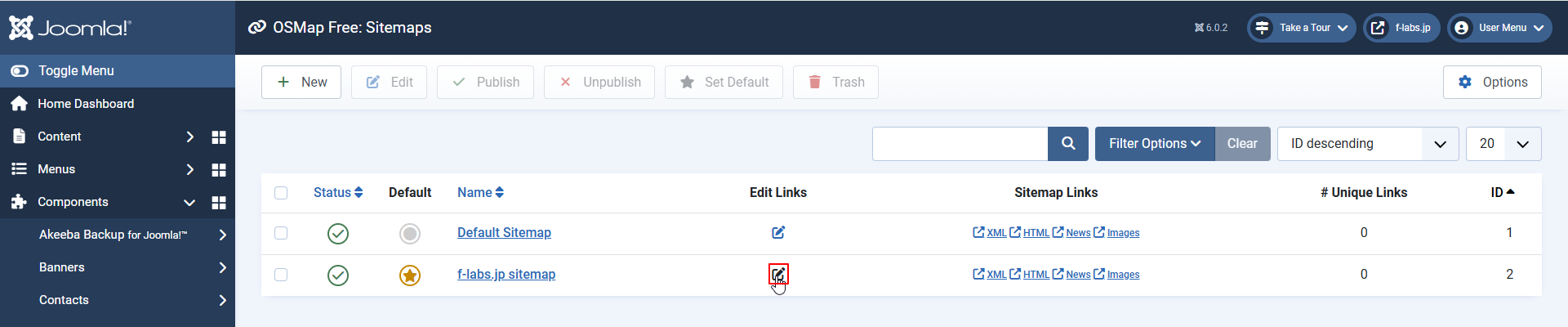
- Sitemap作成直後(インストール直後のDefault Sitemapも同様)は、まだリンクを読み込んでいません
- 初回のEdit Linksクリックにて、当該Menuが読み込まれます
- Menu読み取り後、リンクが表示されます
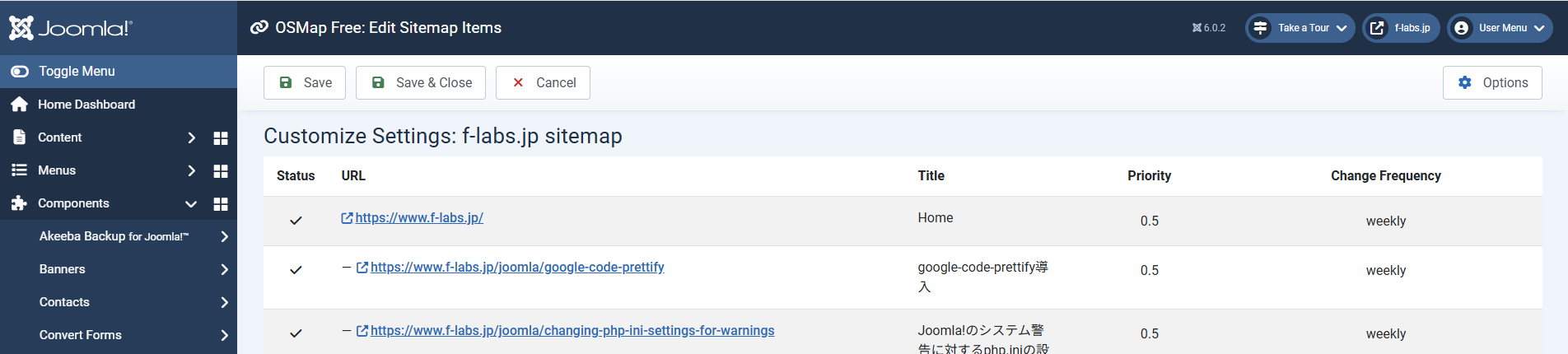
- 必要に応じて、リンクの表示/非表示を修正します
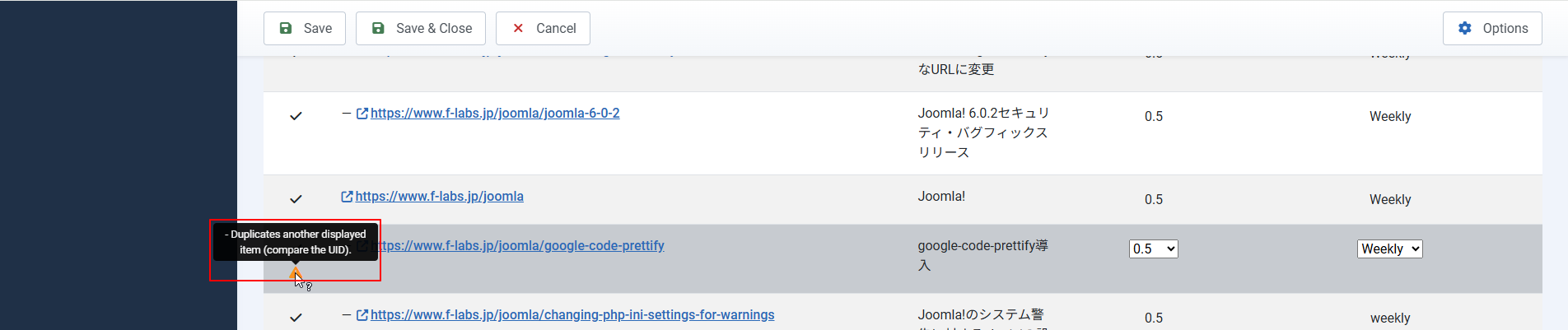
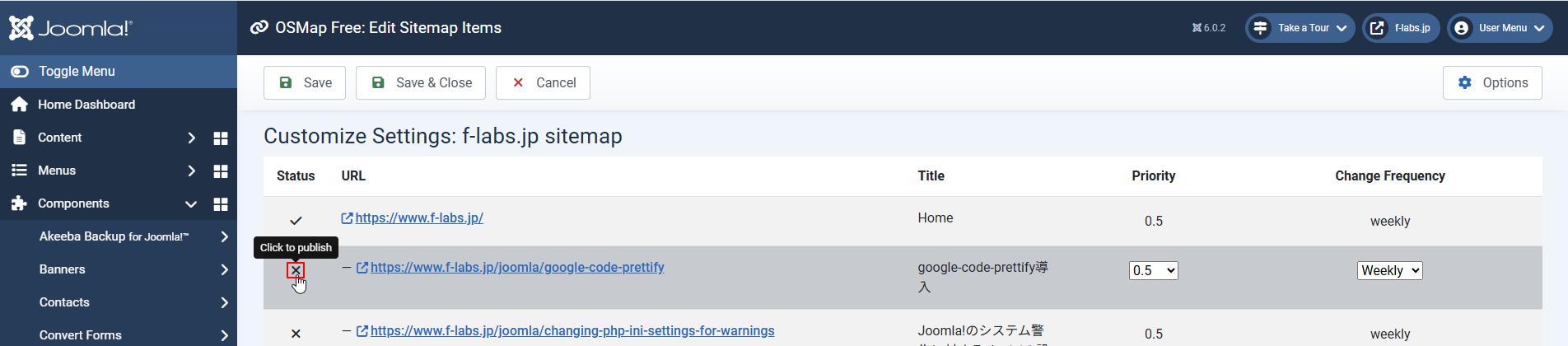
- 当サイトでは、HomeをFeatured Articleで構成しているため、各CategoryのArticleと重複してしまうため、重複のアラートが表示されてしまいます
- Home階層下にあるLinkのStatusのPublish()をクリックして、Unpublish()に変更します
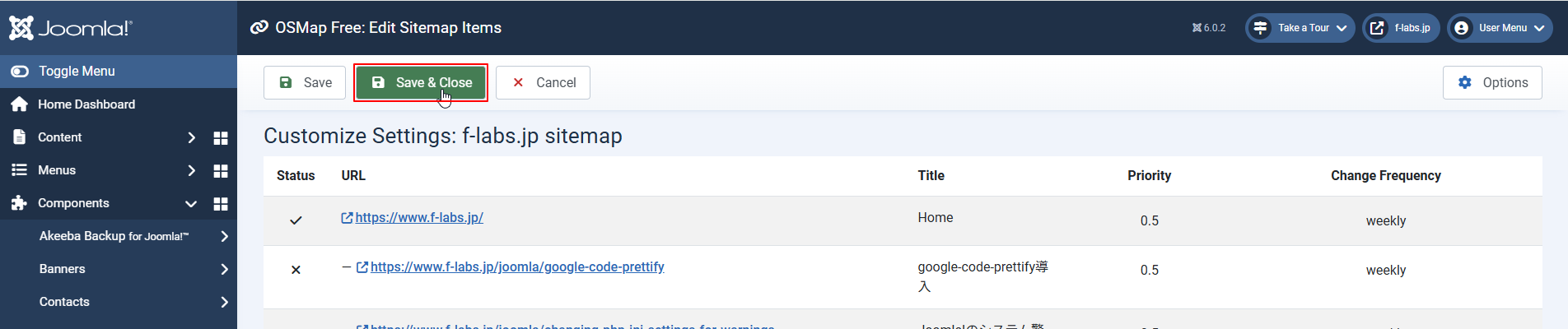
- Save & Closeをクリックします
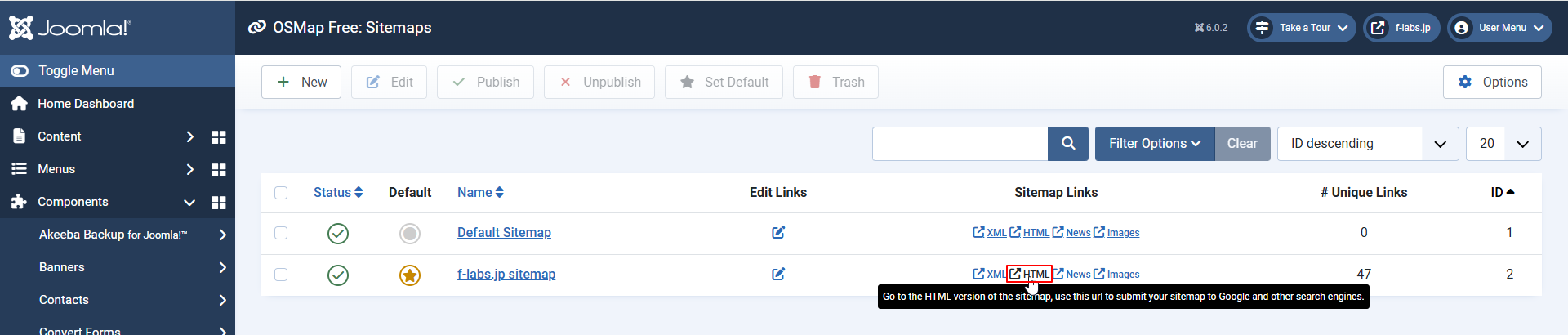
- HTMLをクリックしてSitemapのブラウザ表示を確認します
- ブラウザ表示に問題ないことを確認します
手順3: サイトへの登録
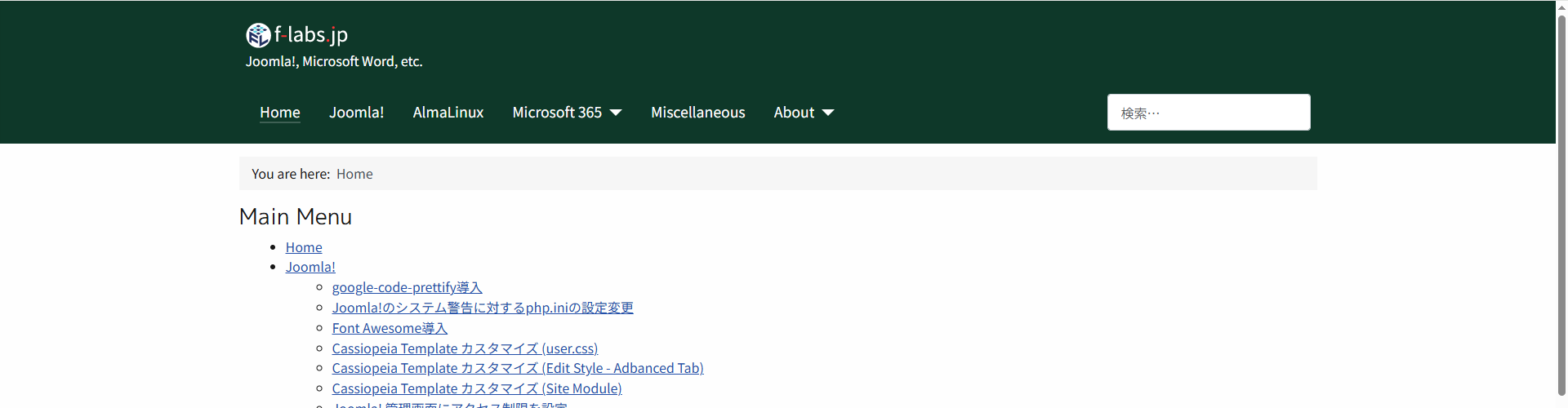
- SitemapのHTMLをMenuに登録して、サイトからアクセスできるようにします
- 当サイトではMain MenuのAbout階層下とFooterメニューに登録しました
Main Menuへの登録
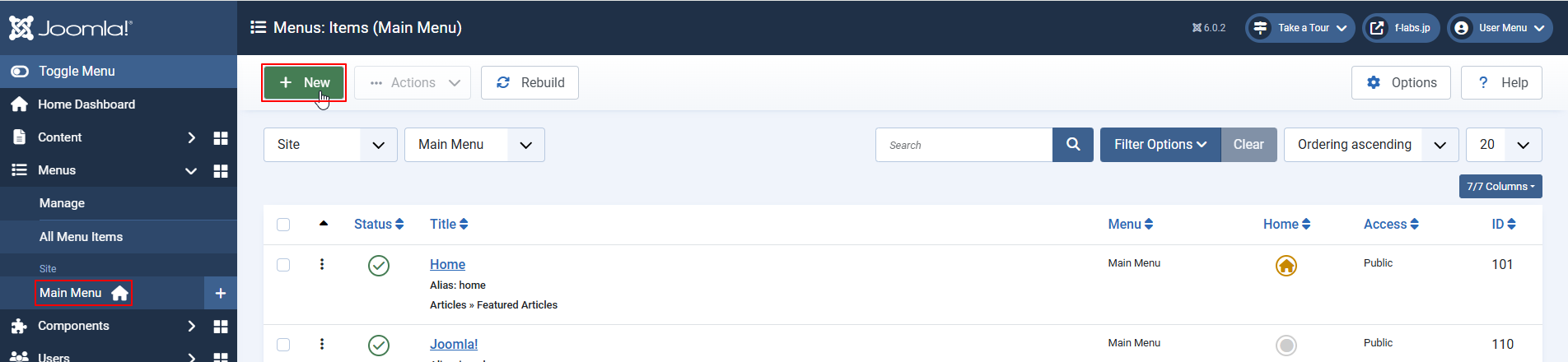
- Menus > Main Menuをクリックします
- + Newをクリックします
- Titleを入力します
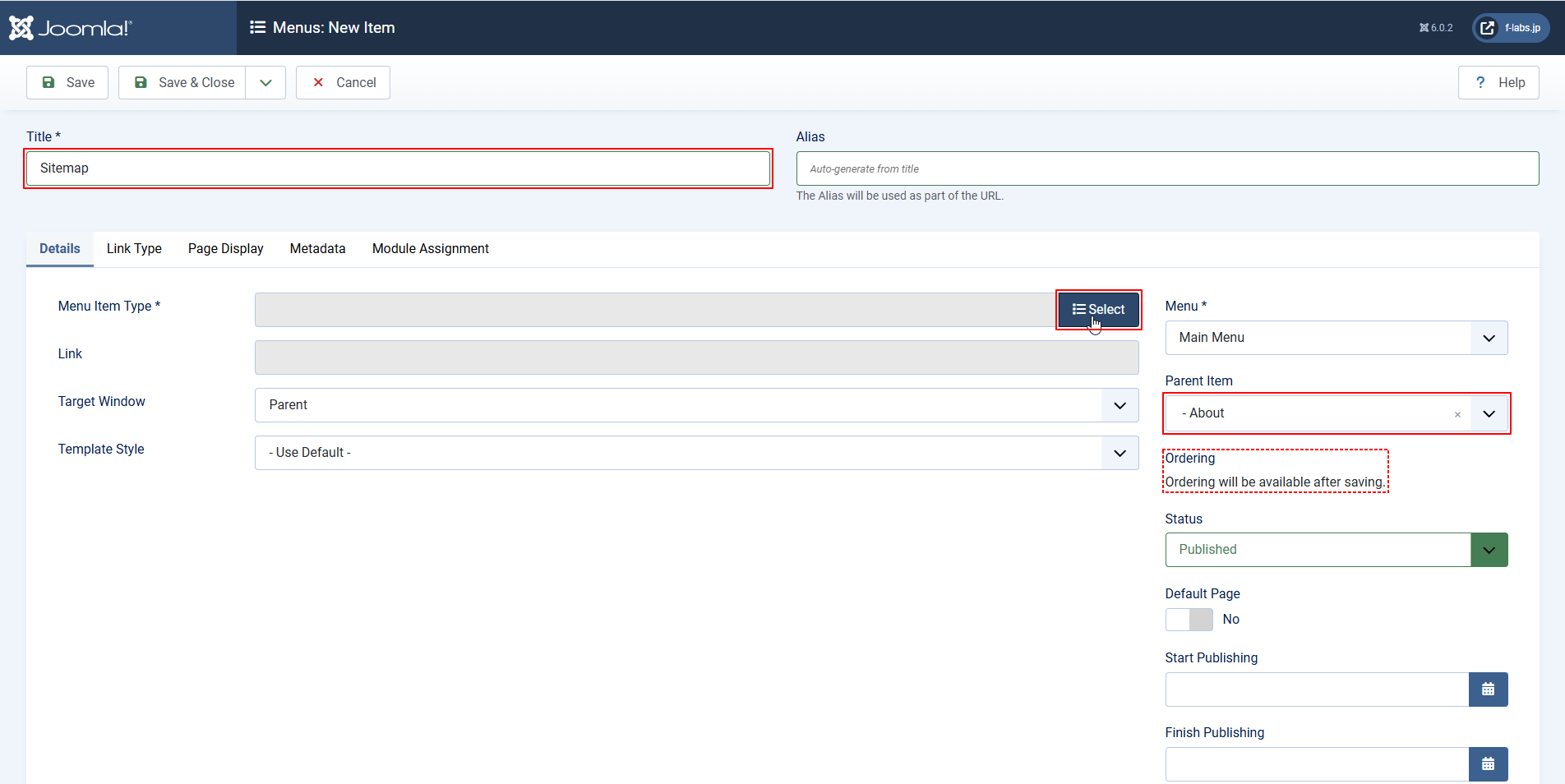
- Parent Itemを指定します
- 当サイトではAbout階層下としました
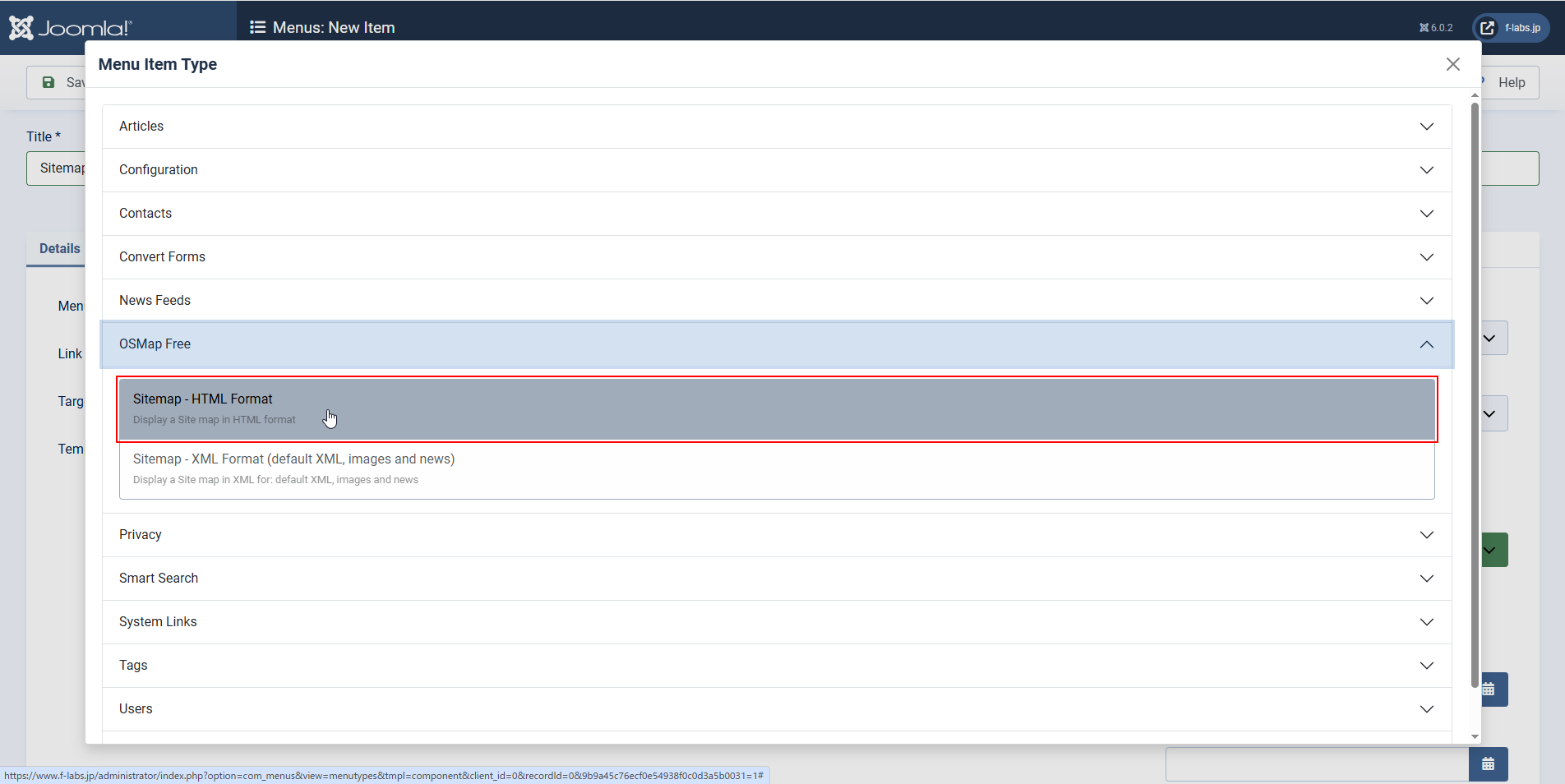
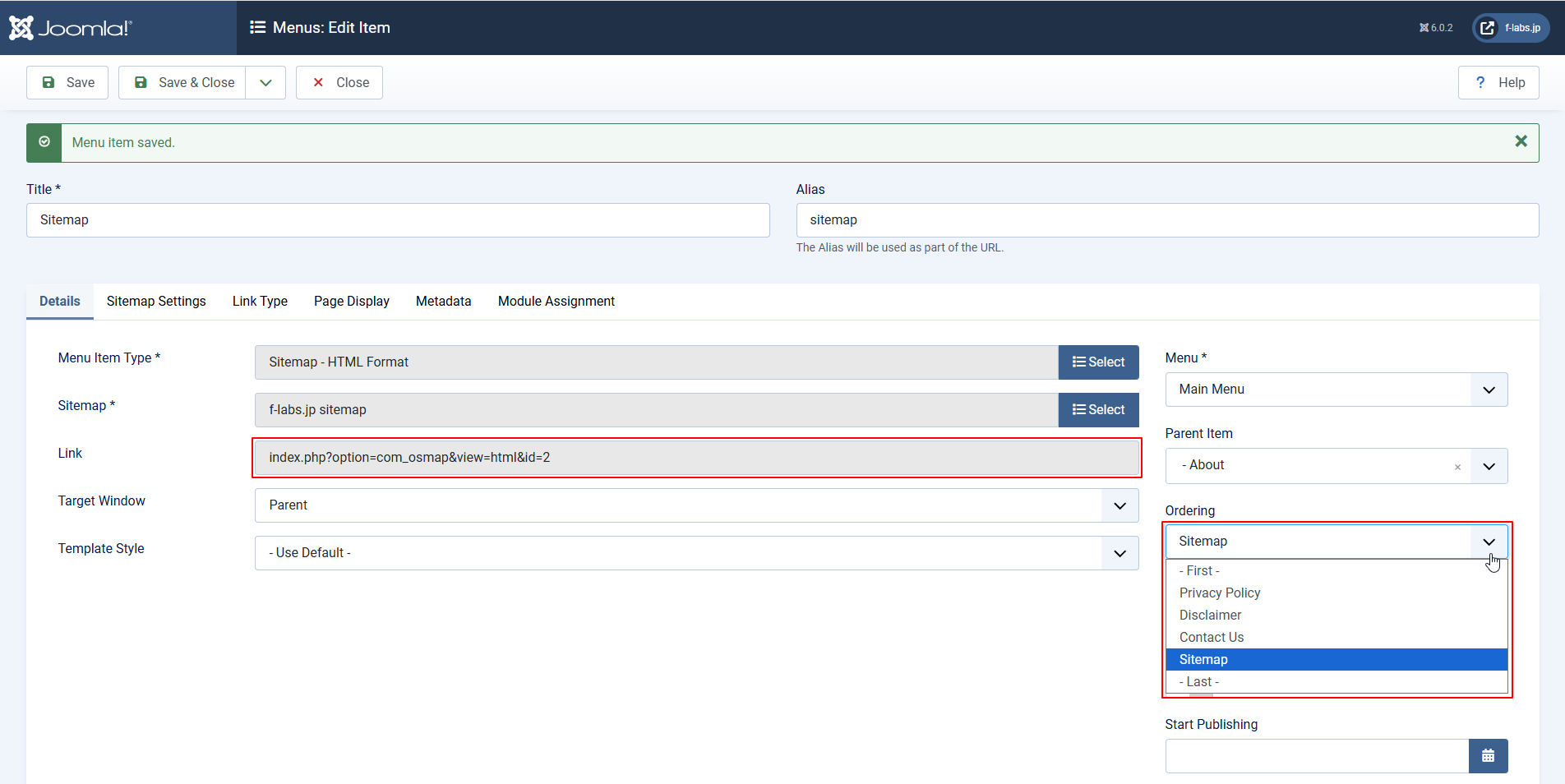
- Details tab > Menu Item Type > Selectをクリックします
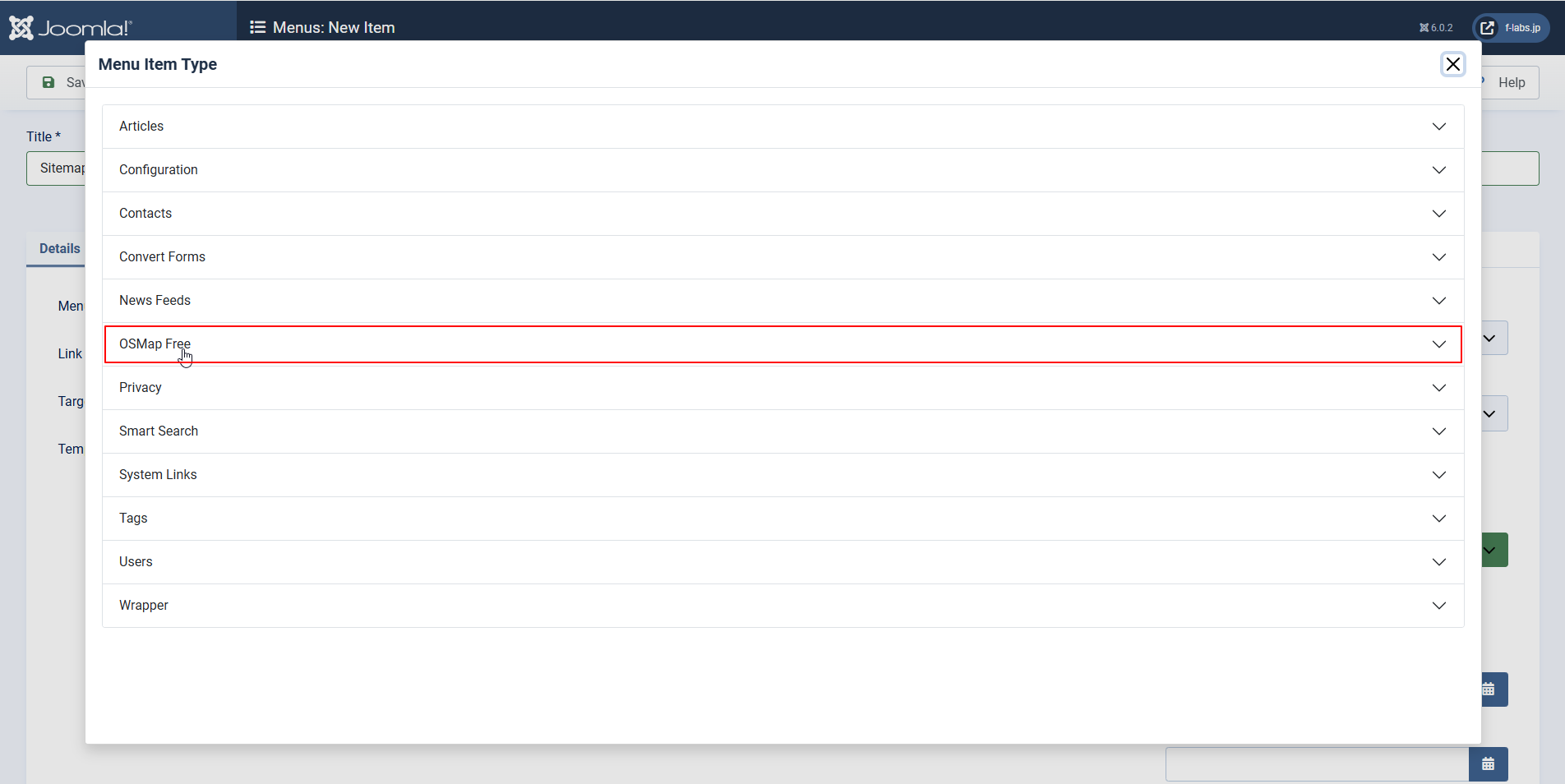
- Menu Item Type dlg > OSMap Freeをクリックします
- Sitemap -HTML Formatをクリックします
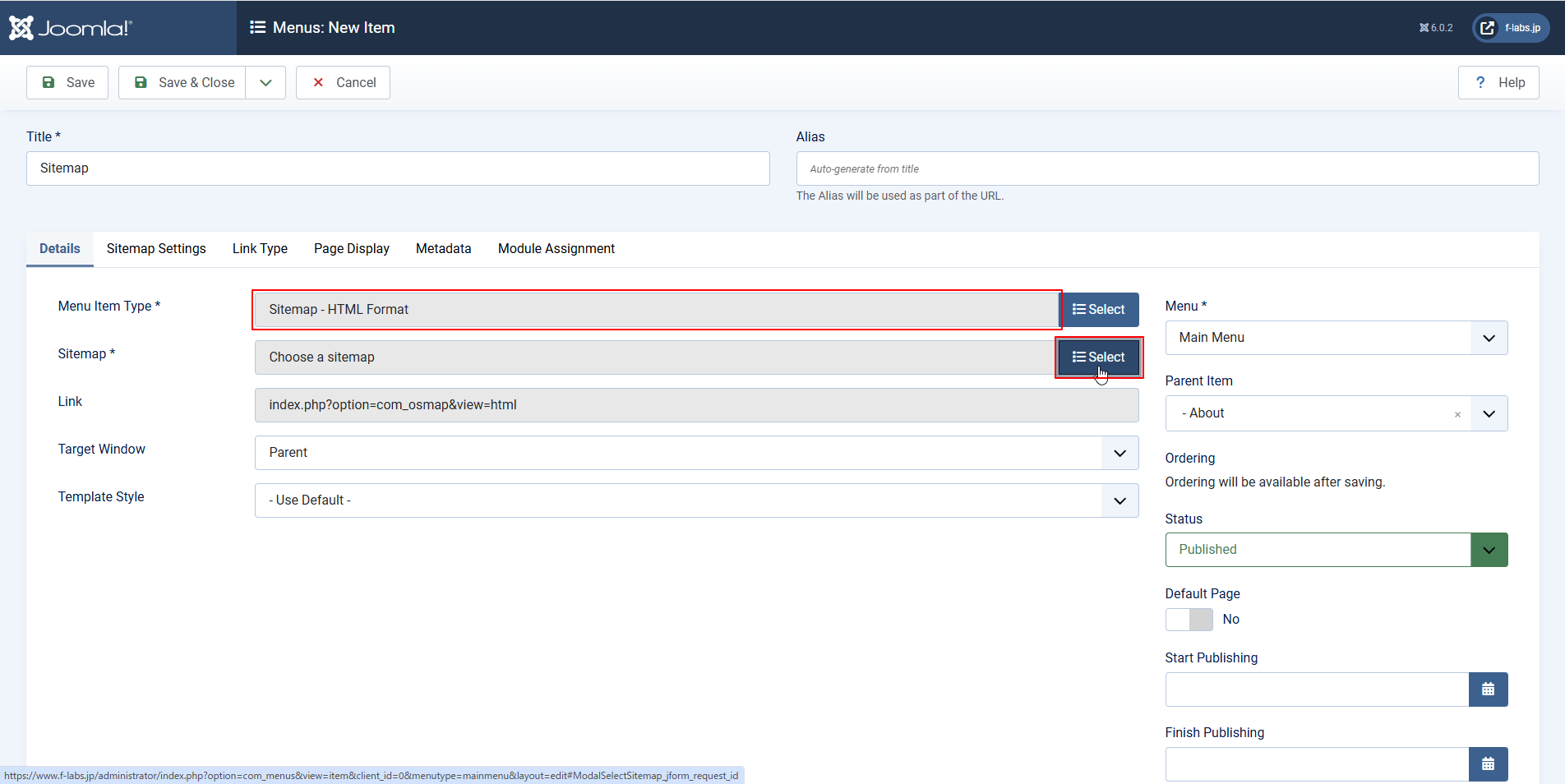
- Details tab > Sitemap > Selectをクリックします
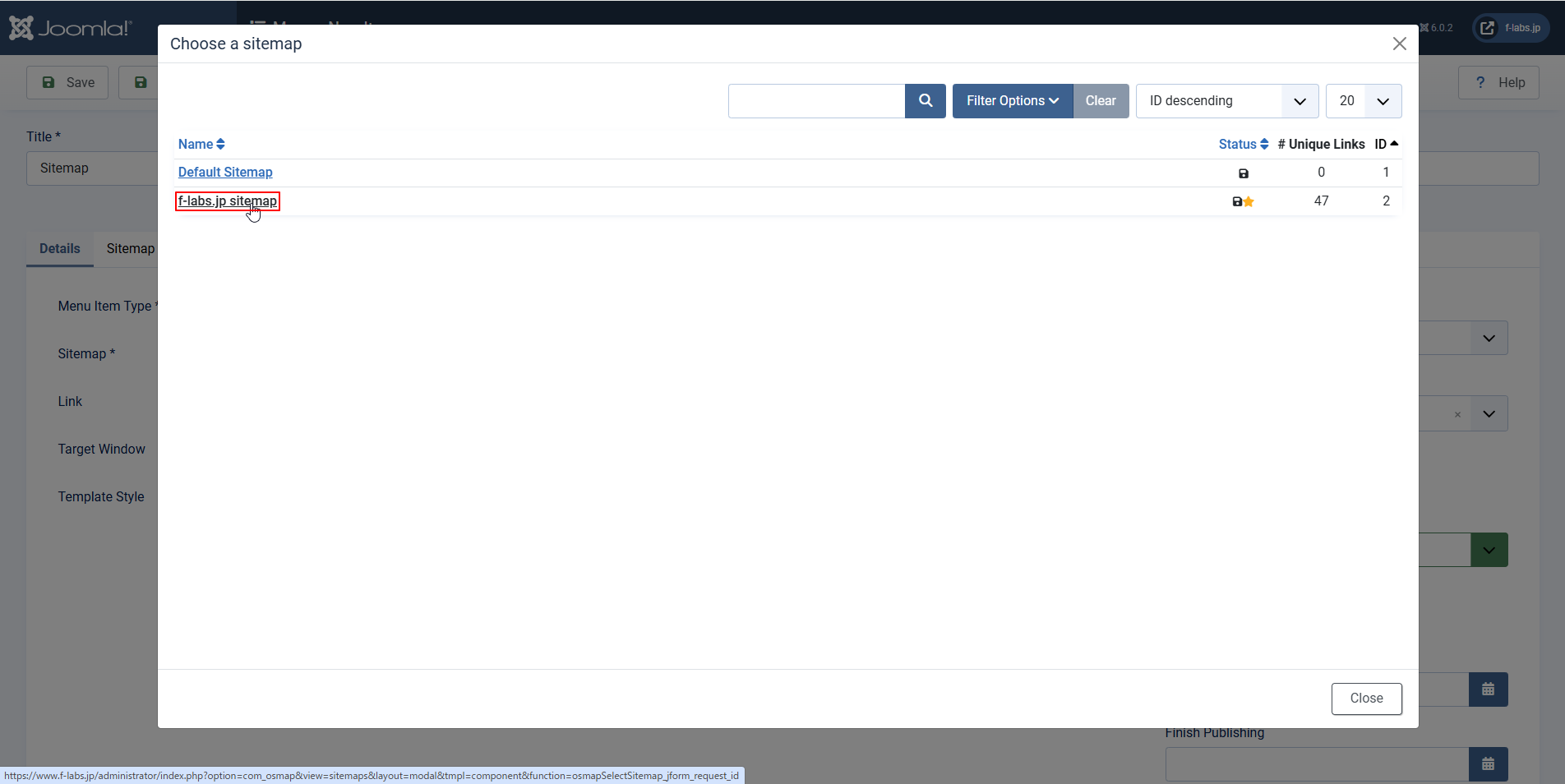
- Choose a sitemap dlg > 任意のSitemapをクリックします
- Saveをクリックします
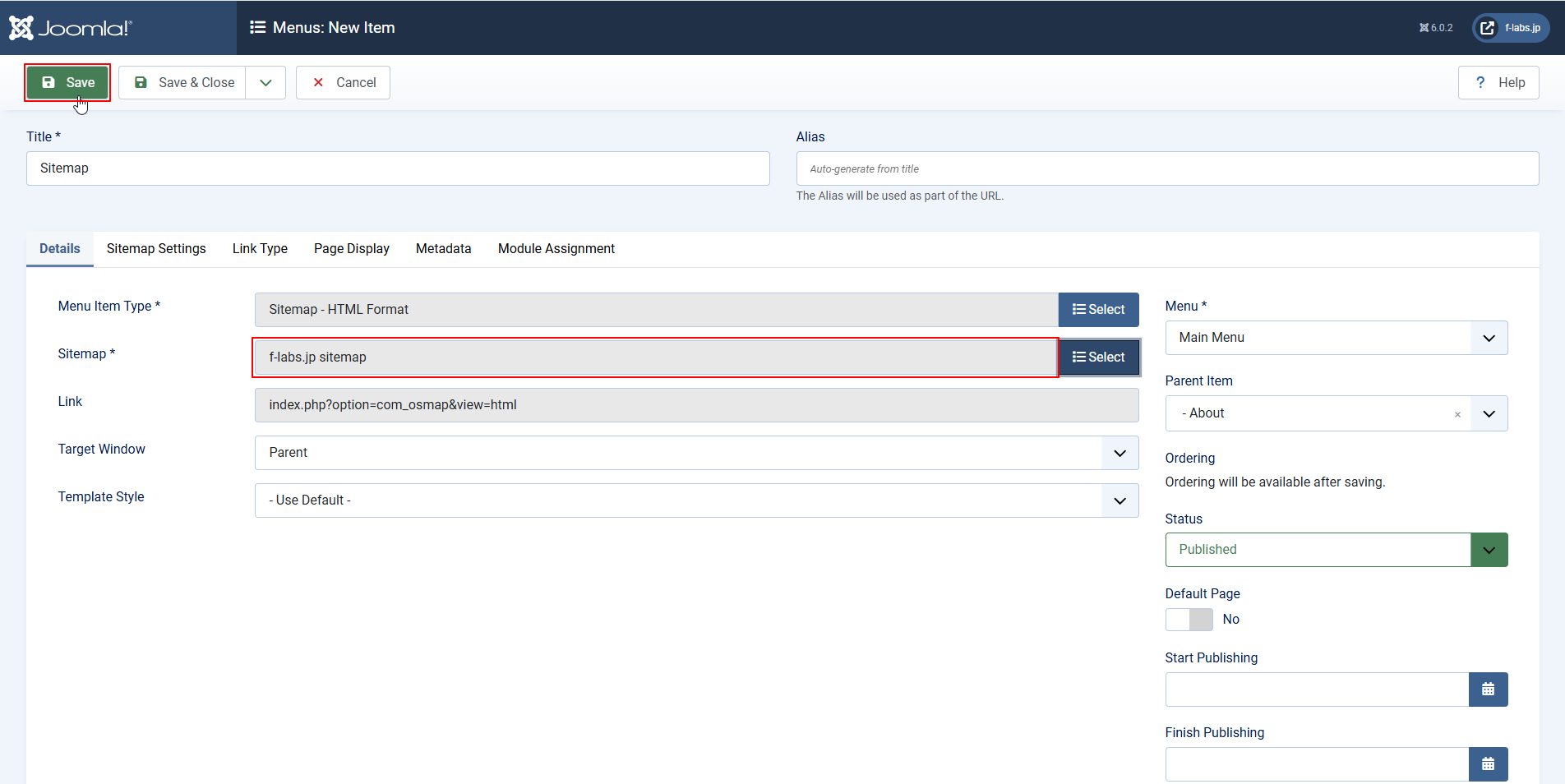
- Menu Orderingは一旦Saveする必要があります
- Orderingの順序が希望通りであることを確認します
- Closeをクリックします
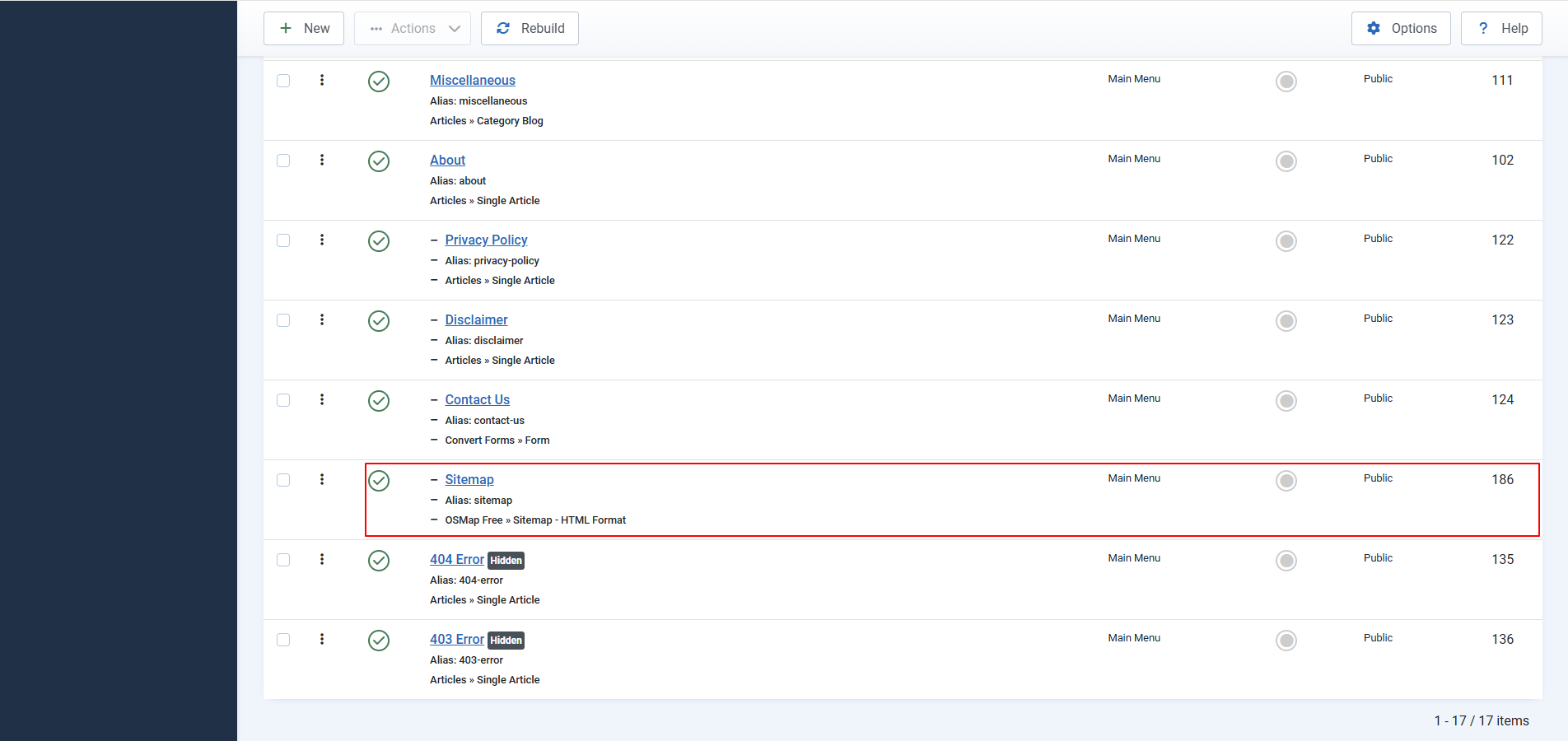
- Menuが追加されたことを確認します
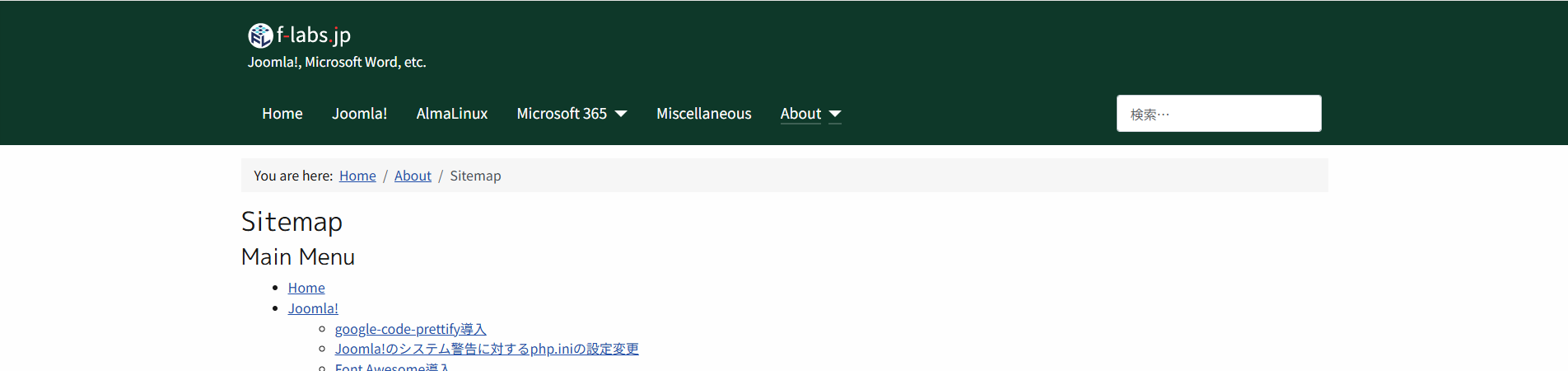
- メニューのブラウザ表示を確認します

- Sitemapのブラウザ表示を確認します
Footer Menuへの登録
- 当サイトでは、新規に作成したFooter用のSite ModuleにてFooter Menuを構成しています
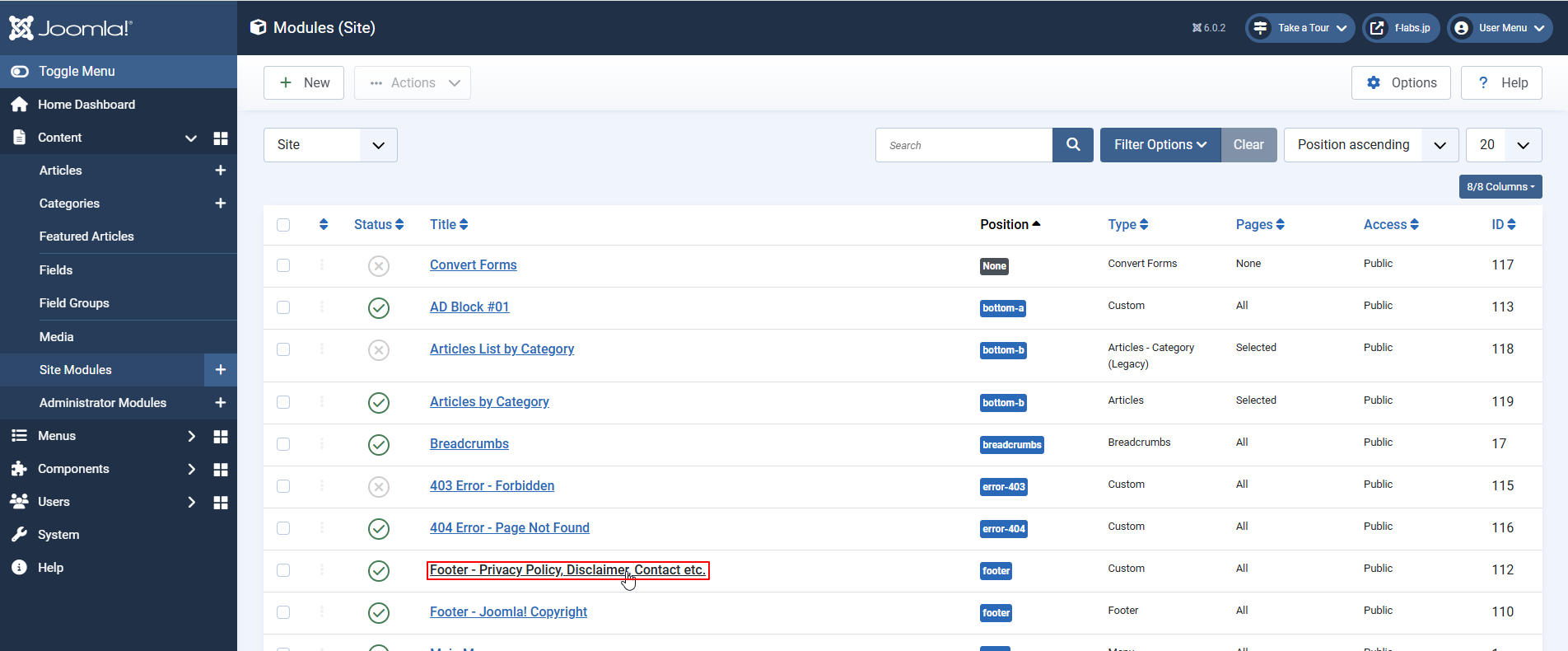
- Component > Site Modulesをクリックします
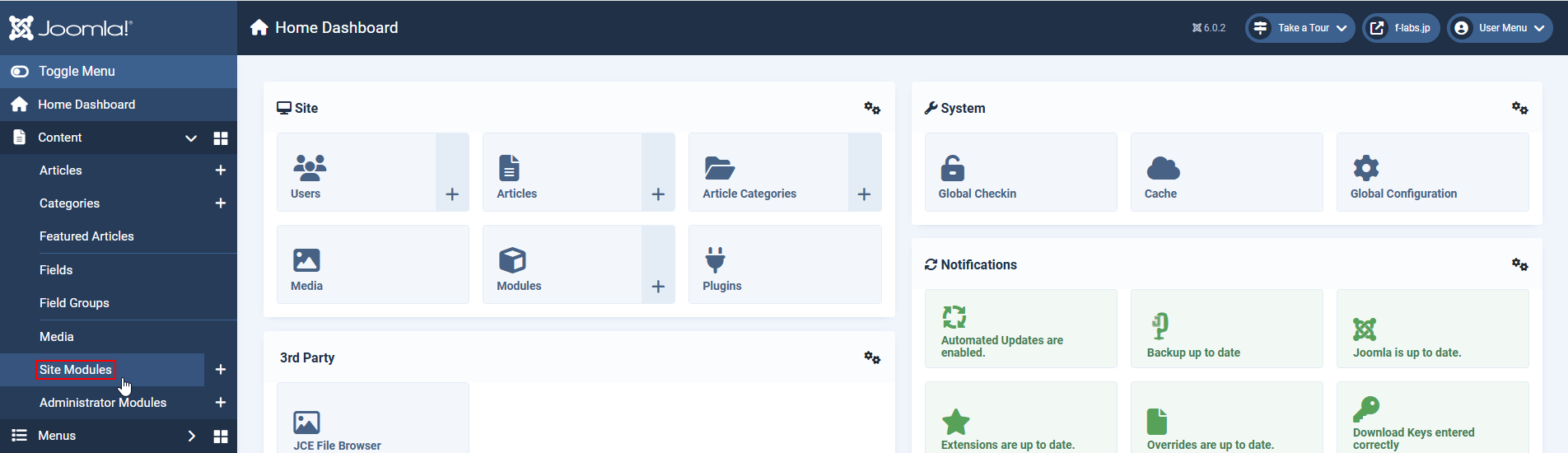
- Sitemapリンクを追加するModule(当サイトの場合Footer - Privacy Policy, Disclaimer, Contact, etc.)をクリックします
- SitemenuのLinkを追加します
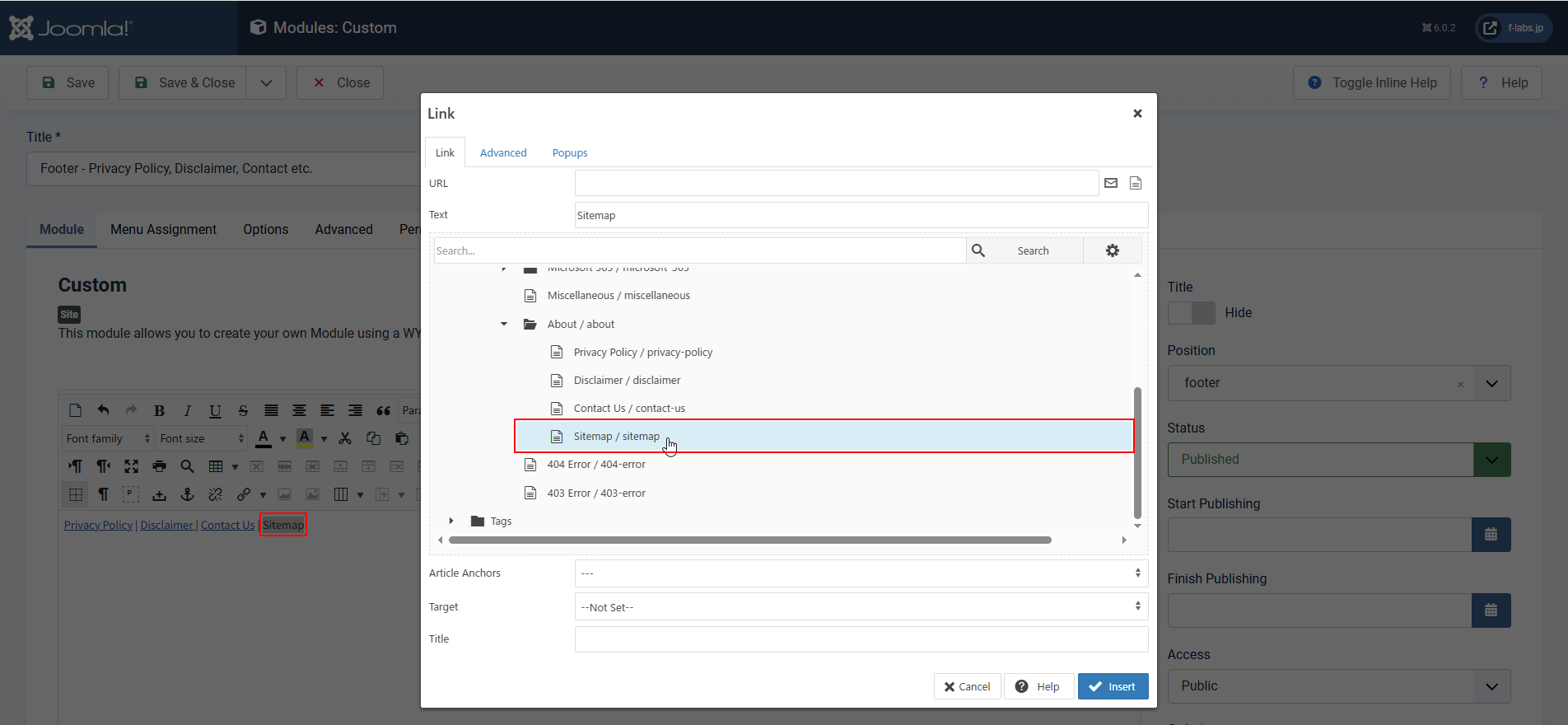
- Link dlgより上記手順でMenuに登録したSitemapを指定するのが簡便です
- Save & Closeをクリックします
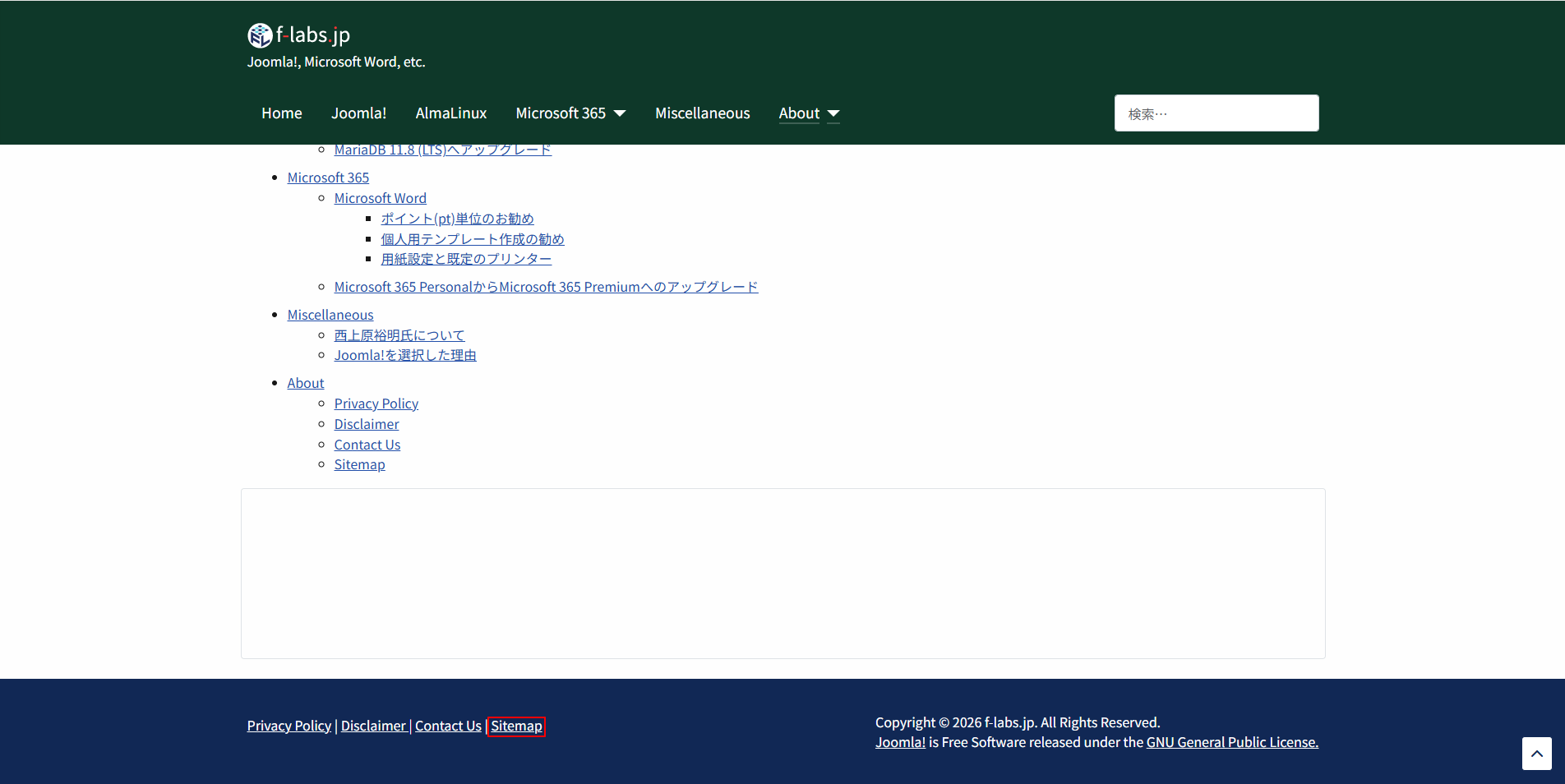
- FooterへSitemapリンクが追加されたことを確認します
手順4: Google Search Consoleへの登録
- Googleにサイト構成を認識してもらうために、Google Search ConsoleにSitemapを登録します
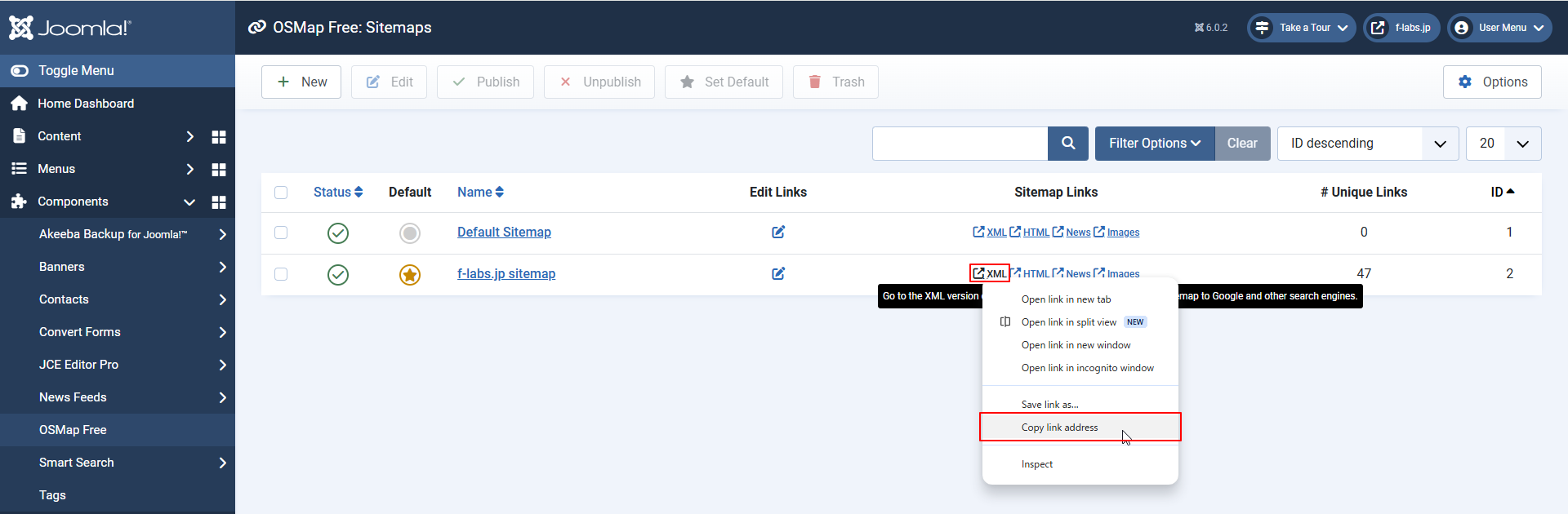
- Components > OSmap Freeをクリックします
- Googleへ登録するSitemapのXMLリンクを右クリックしてリンクをコピーします
- Google Search Consoleへアクセスします
- 事前にアカウント登録が必要です
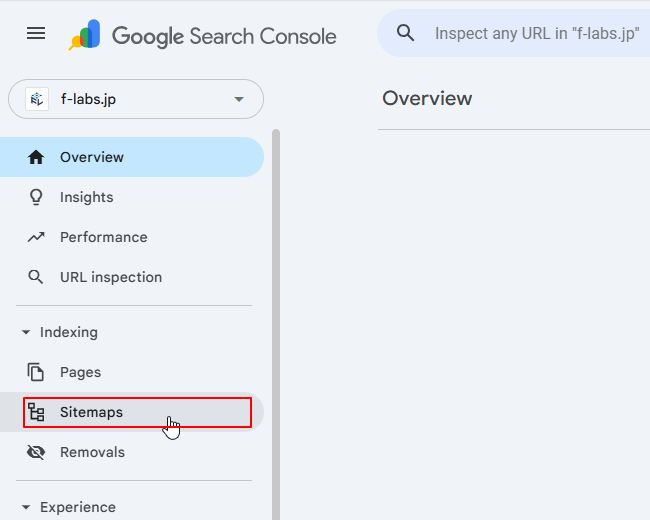
- Indexing > Sitemapsをクリックします
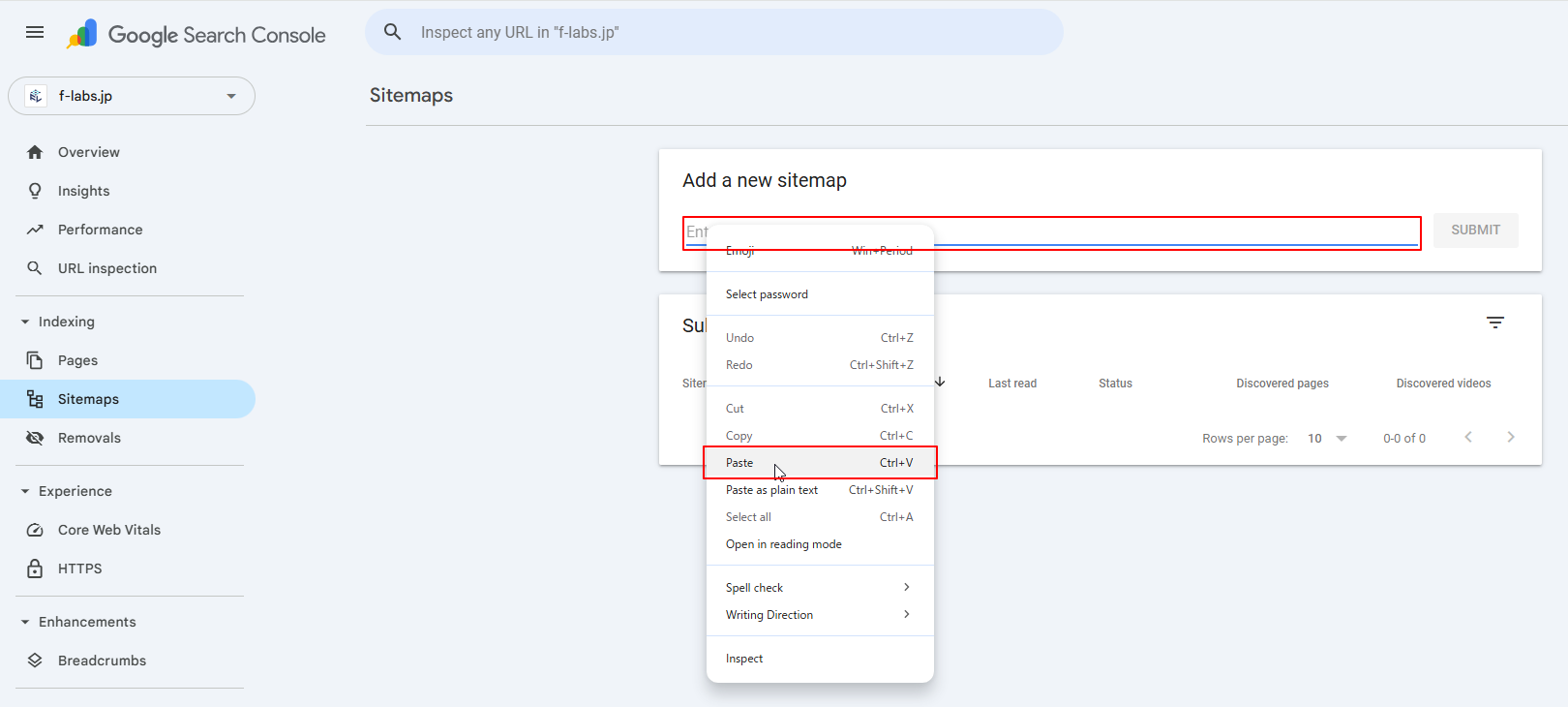
- Sitemaps > Add a aew sitemapに先ほどコピーしたXMLリンクを貼り付けます
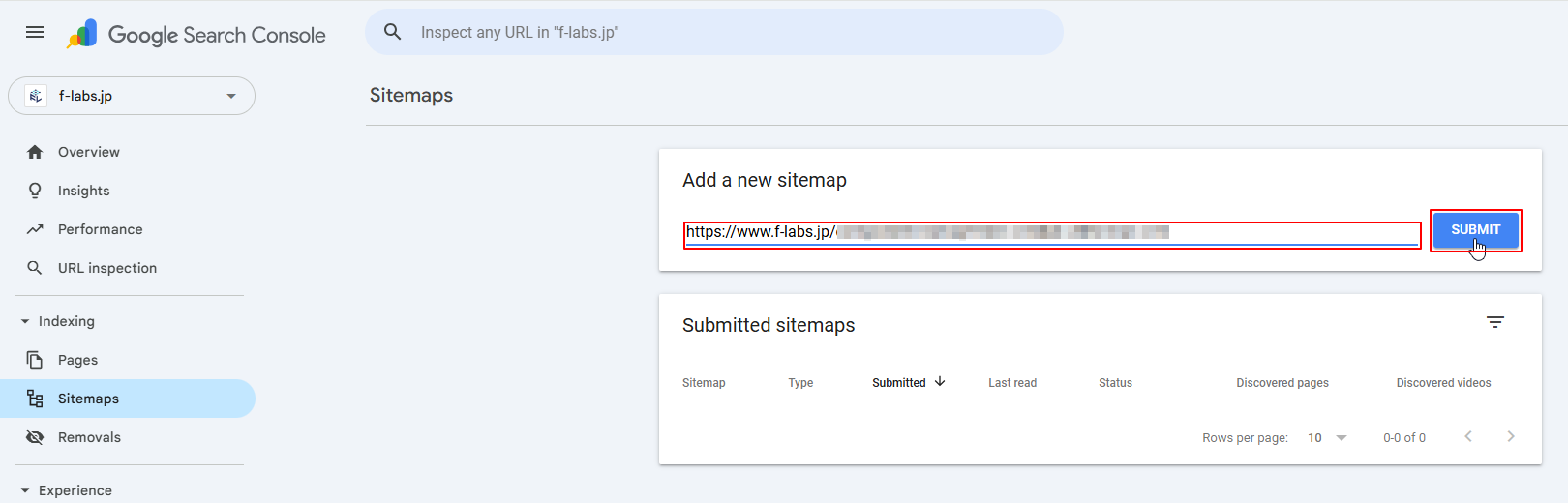
- Submitをクリックします
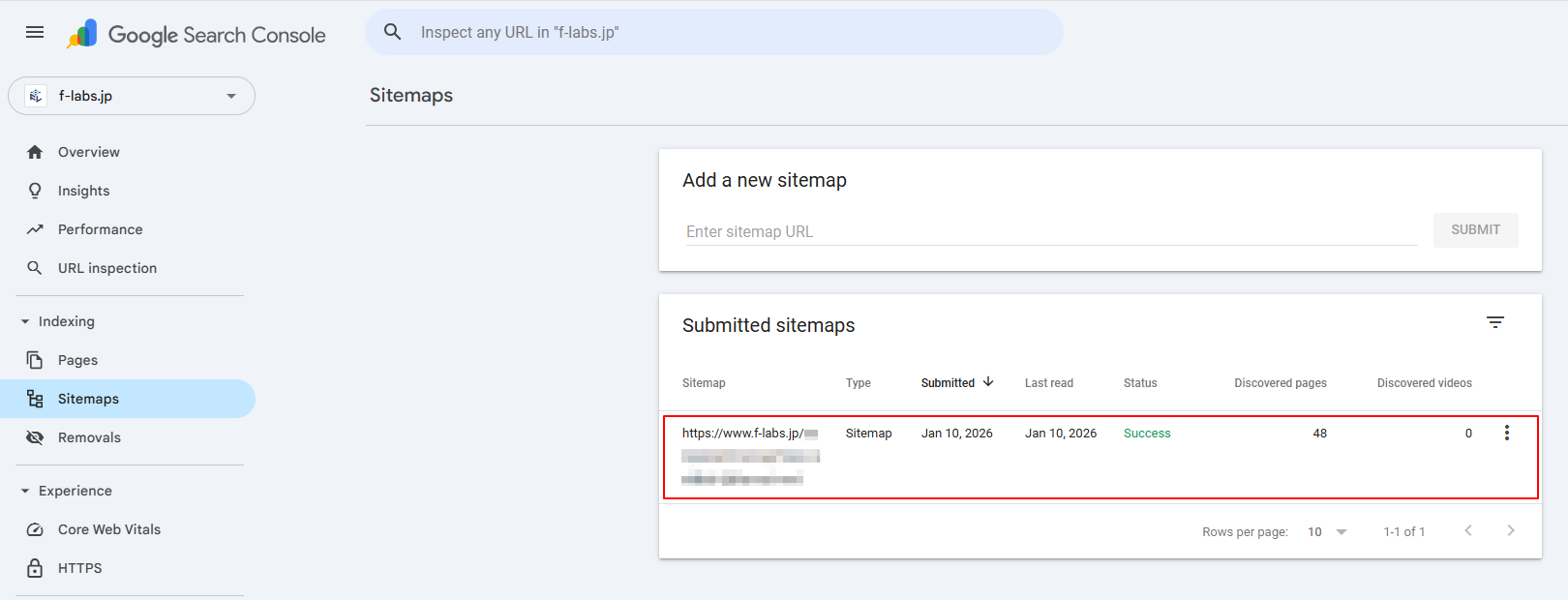
- 登録成功を確認します
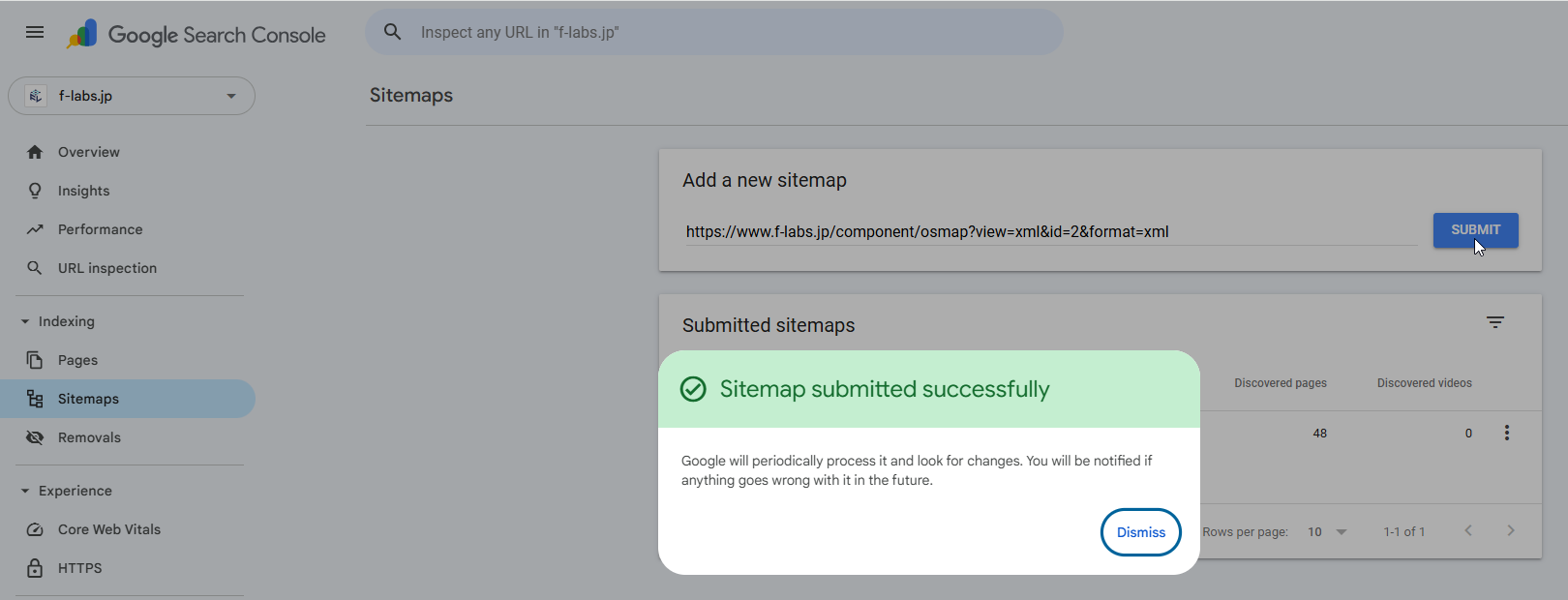
- Sitemaps > Submitted Sitemapsにリストアップされたことを確認します