
当サイトのTemplateを現行のCassiopeia of Child TemplateからJoomla! 6.0より新規に同梱されたChild TemplateであるCassiopeia_extendedへ移行しました。
概要
- 当サイトはJoomla!の標準TemplateであるCassiopeia templateを使用しています
- メジャーアップグレードであるJoomla! 6.0に新たなTemplate Cassiopeia_extendedが同梱されました
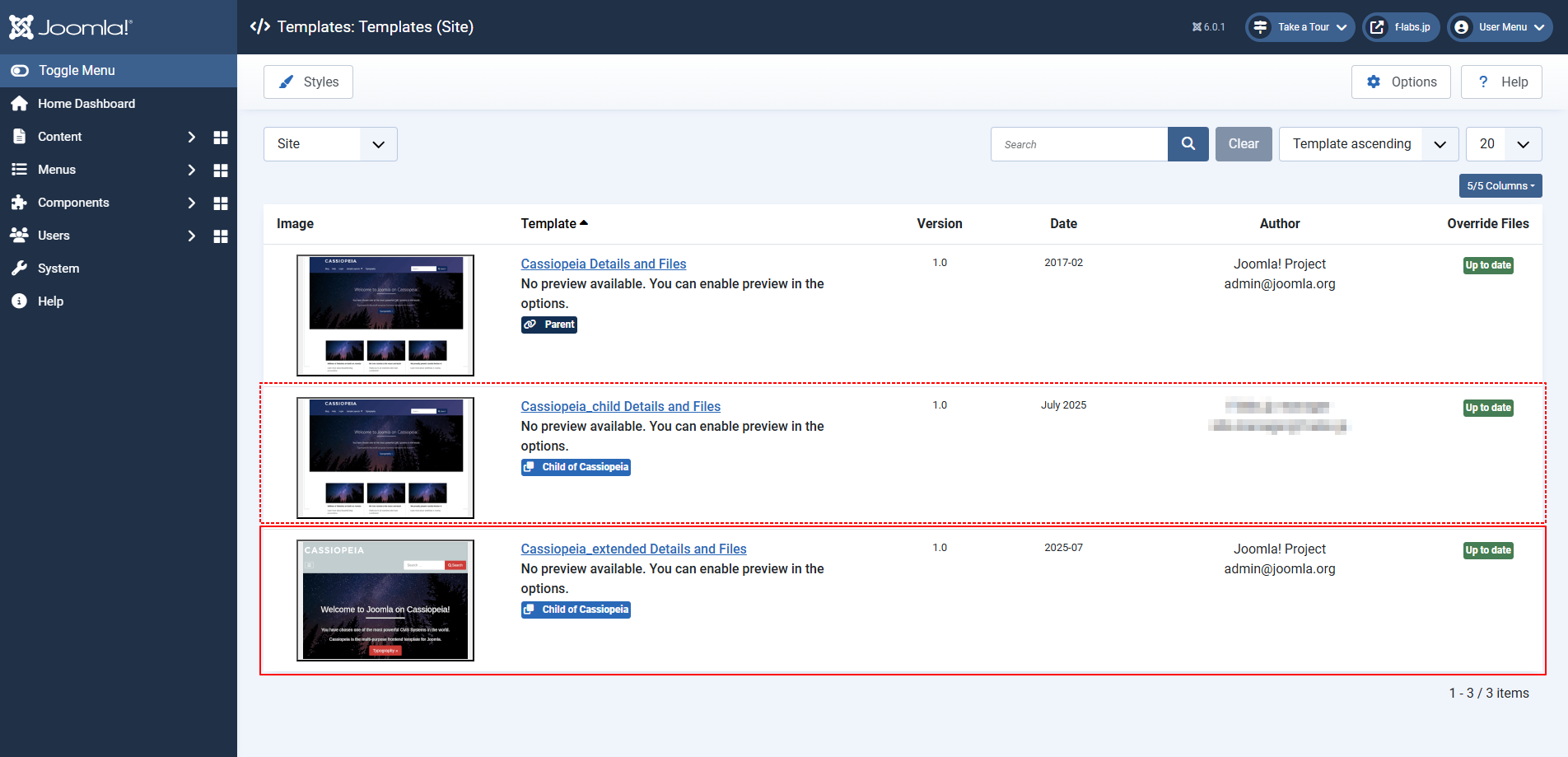
- 赤実線枠: Joomla! 6.0に同梱のCassiopeia_Extended Template
- 赤点線枠: Joomla! 5.4まで使用してきたCassiopeia_child Template
- Cassiopeia_Extended TemplatetとペアでCassiopeia Extended - Default Styleが用意されます
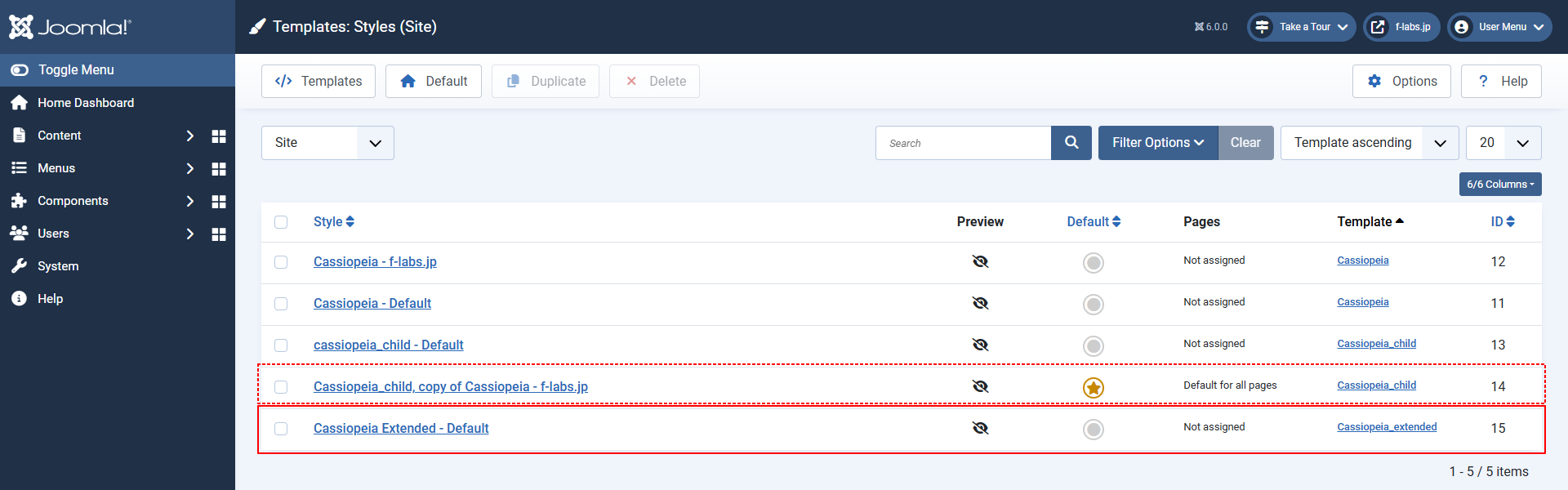
- 赤実線枠: Joomla! 6.0に同梱のCassiopeia Extended - Default Style
- 赤点線枠: Joomla! 5.4まで使用してきたCassiopeia_child, copy of Cassiopeia - f-labs.jp Style
- Cassiopeia_extendedのStyleにはColour SettingsとFont Settingsを細かに指定できる機能が拡張されています
- Cassiopeia_extendedはParent Templateではなく、Child Templateです
- Joomla! 6.0以降もCassiopeia Templateを使用し続ける当サイトは、現行のCassiopeia of Child TemplateからCassiopeia_extendedへ移行することとしました
- 結果、次の構成になります(理由は後述します)
- Parent Template: Cassiopeia
- Child Template: Cassiopeia child
- これまでカスタマイズしてきたindex.phpをCassiopeia_extendedのindex.phpから呼び出します
- Child Template: Cassiopeia_extended
- Cassiopeia_extended StyleをDefaultに指定します
- user.cssを新規作成してBのuser.cssの内容をコピーします
- 本Articleでは、TemplateとStyleを行ったり来たりしますので、ご注意ください
操作手順
- オリジナルのCassiopeia_extended - Default Styleを複製し、Cassiopeia_extended - f-labs.jpと名前を変更します
- 使用するStyleとしてCassiopeia_extended - f-labs.jp StyleをDefault指定します
- この時点でCassiopeia_extended TemplateはParent TemplateのCassiopeia Templateのindex.phpを呼び出しています
- Cassiopeia_extended - f-labs.jp Styleを編集します
- サイト名やロゴ等の基本設定を編集します
- 新機能Colour SettingsとFont Settingsを編集します
- Cassiopeia_extended Templateのindex.phpを編集します
- Cassiopeia_extended Templateが呼び出すindex.phpをParent TemplateのCassiopeia TemplateのそれからChild TemplateのCassiopeia childのそれへ変更します
- Cassiopeia_extended Templateにuser.cssを新規作成します
- 空のuser.cssにこれまで使用してきたChild TemplateのCassiopeia childのuser.cssをコピーして貼り付けます
- サイトの表示に問題ないか確認します
手順1: "Cassiopeia_extended" Styleの複製
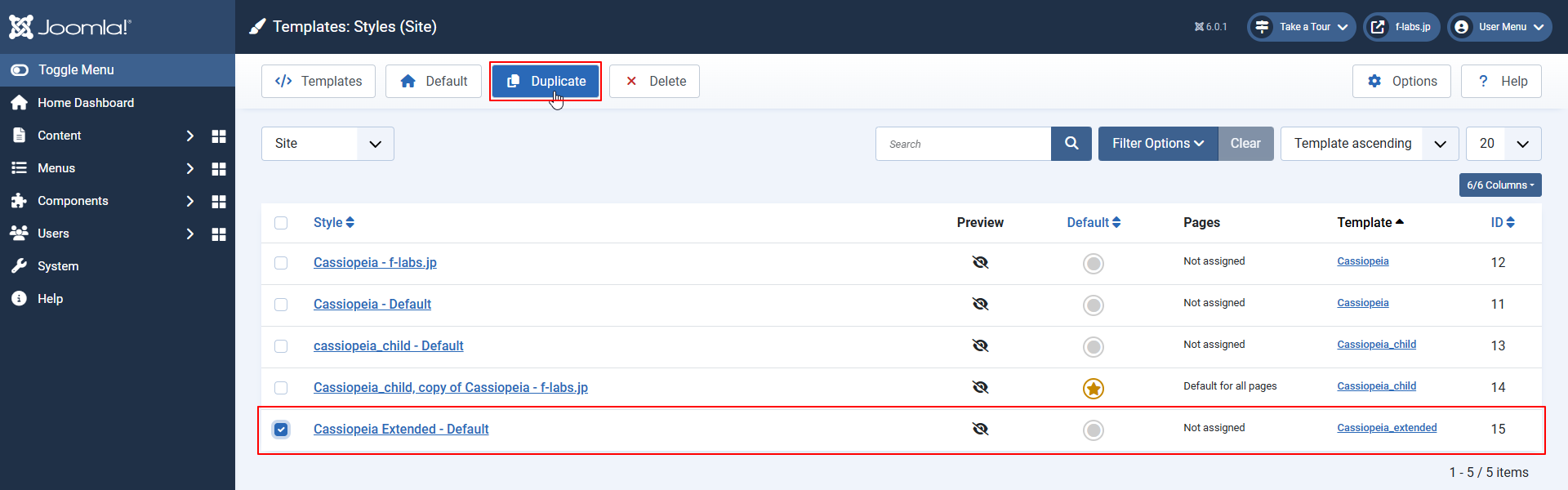
- オリジナルのCassiopeia_extended - Dfault Styleを保持するため、カスタマイズするStyleを複製します
- System > Templates > Site Template Styles
- Cassiopeia_extended - Dfault チェックします
- Duplicateをクリックします
手順2: "Cassiopeia_extended - f-labs.jp" StyleをDefault Styleに指定
- 複製したStyleの名称を修正し、当該Styleを使用するDefault指定をします
- Style Name: Cassiopeia_extended - Dfault (2) Cassiopeia_extended - f-labs.jp
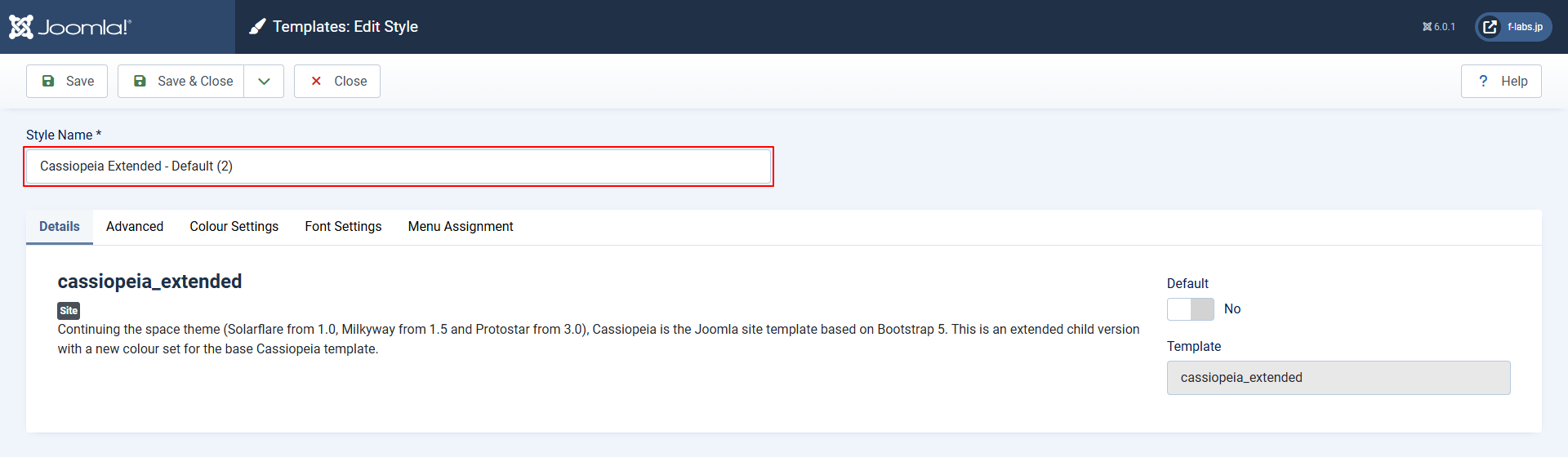
- Default: No Yes
- Save & Closeをクリックします
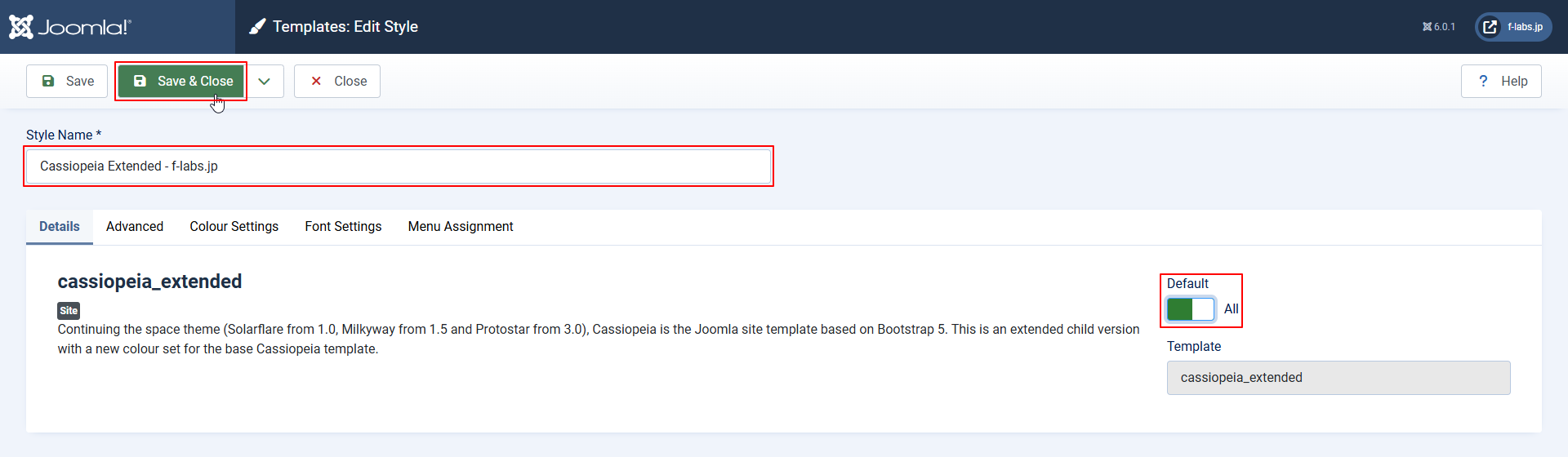
- Cassiopeia_extended - f-labs.jpがDefault Styleに指定されていることを確認します
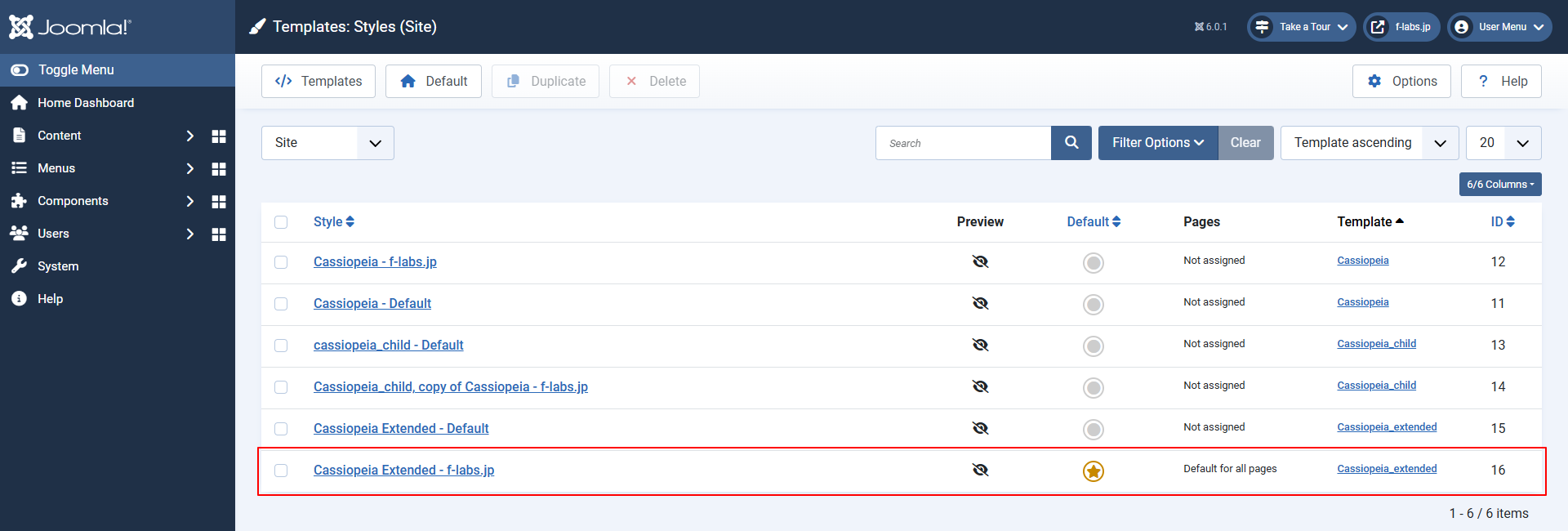
手順3: "Cassiopeia_extended - f-labs.jp" Styleの編集
Adbanced tab
- ロゴやサイトタイトル等の基本設定を指定します
- Style Name: Cassiopeia_extended - Dfault Cassiopeia_extended - f-labs.jp
- Adbanced tab > Adbanced blk
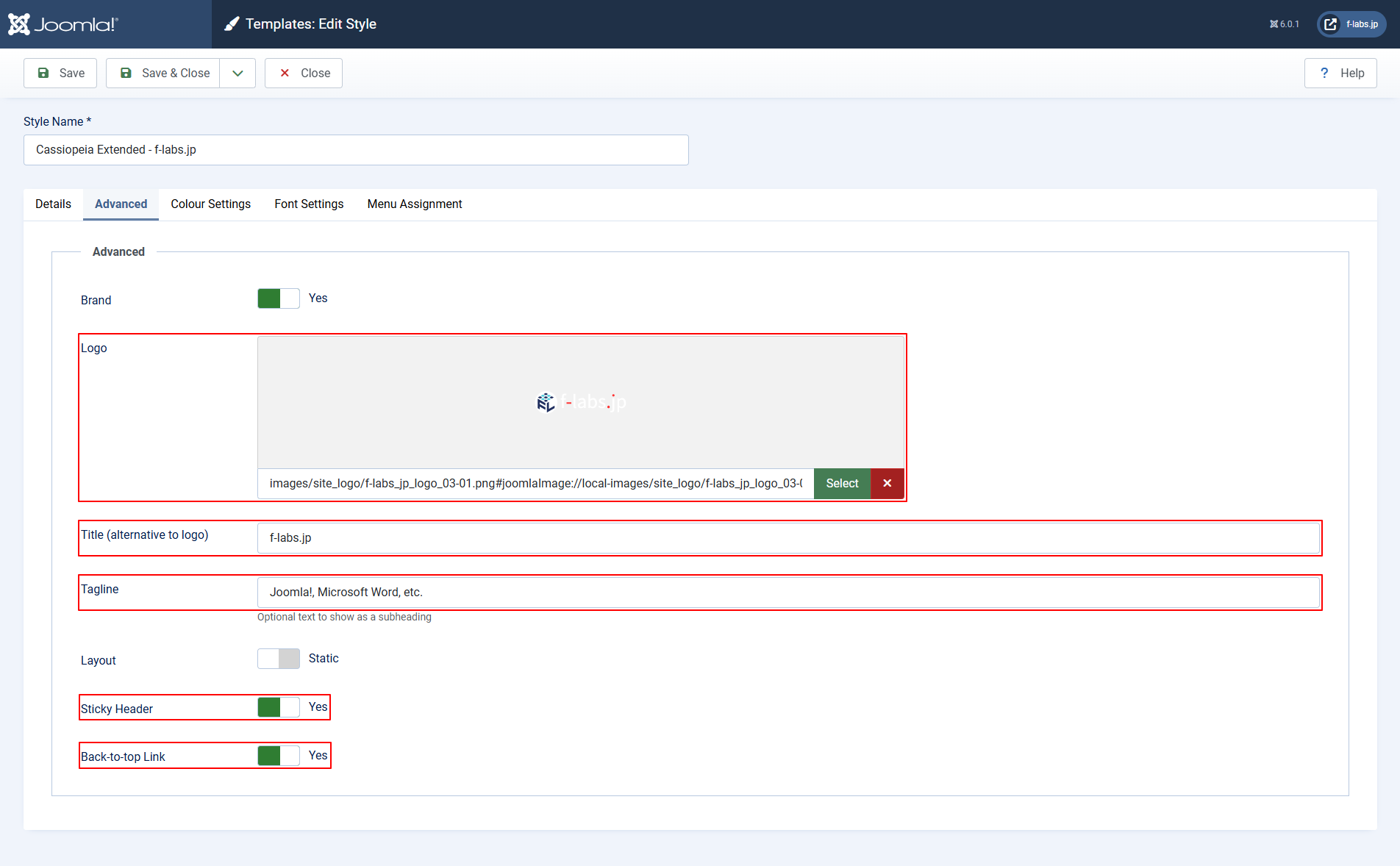
- Brand: Yes
- Default: Yesで次のLogo, Title, Taglineオプションが表示されます
- Logo: ロゴ画像を指定します
- Title: サイト名を指定します
- Tagline: タグラインを指定します
- Sticky Header: Yes
- 下方スクロール時、ヘッダーを固定します
- Back-to-top Link: Yes
- 下方スクロール時、ページトップへジャンプするボタンを表示します
- Saveをクリックします
Colour Settings tab
- Header Background ColourやLink Colour等、各色を指定します
- Style Name: Cassiopeia_extended - Dfault Cassiopeia_extended - f-labs.jp
- Colour Settings tab > Colour Settings blk
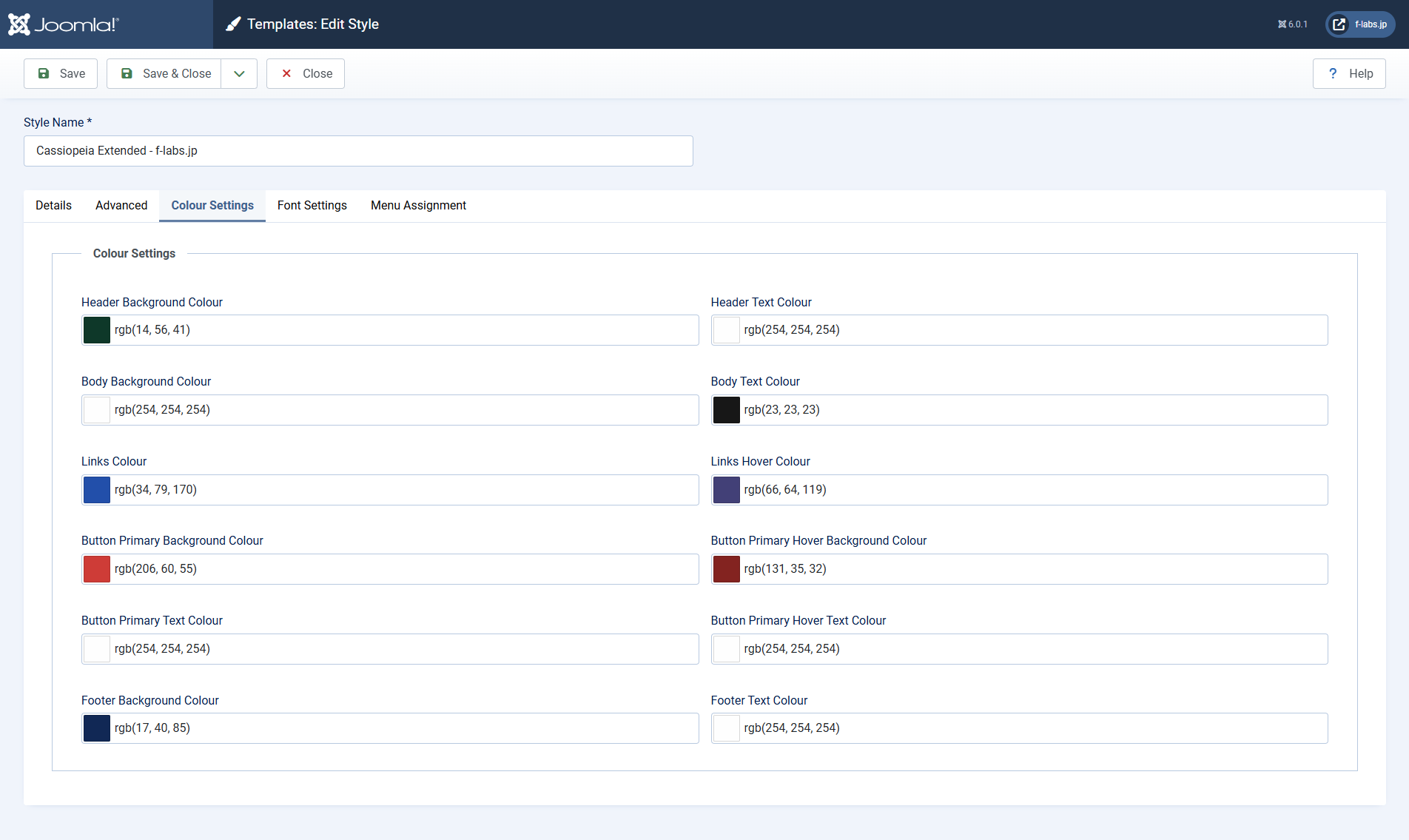
- それぞれの色を指定します
- Defaultの色はあまり好みではなかったため、Header Background Colourは新規に指定し、その他旧来のCassiopeia Standardカラーに変更しています
- 色の組み合わせを旧来のCassiopeia StyleのStandard(ダークブルー)とAlternative(マロン)の様にColour Themeを設定できればいいのですが、その機能はないようです
- Colour Theme毎にStyleを複製することになりますが、その場合、Styleのカスタマイズを完了させてから、別のColour Theme構築のためにStyleを複製しなければなりません
- Saveをクリックします
Font Settings tab
- 使用するGrobal Fontを指定します
- Style Name: Cassiopeia_extended - Dfault Cassiopeia_extended - f-labs.jp
- Font Settings tab > Font Settings blk
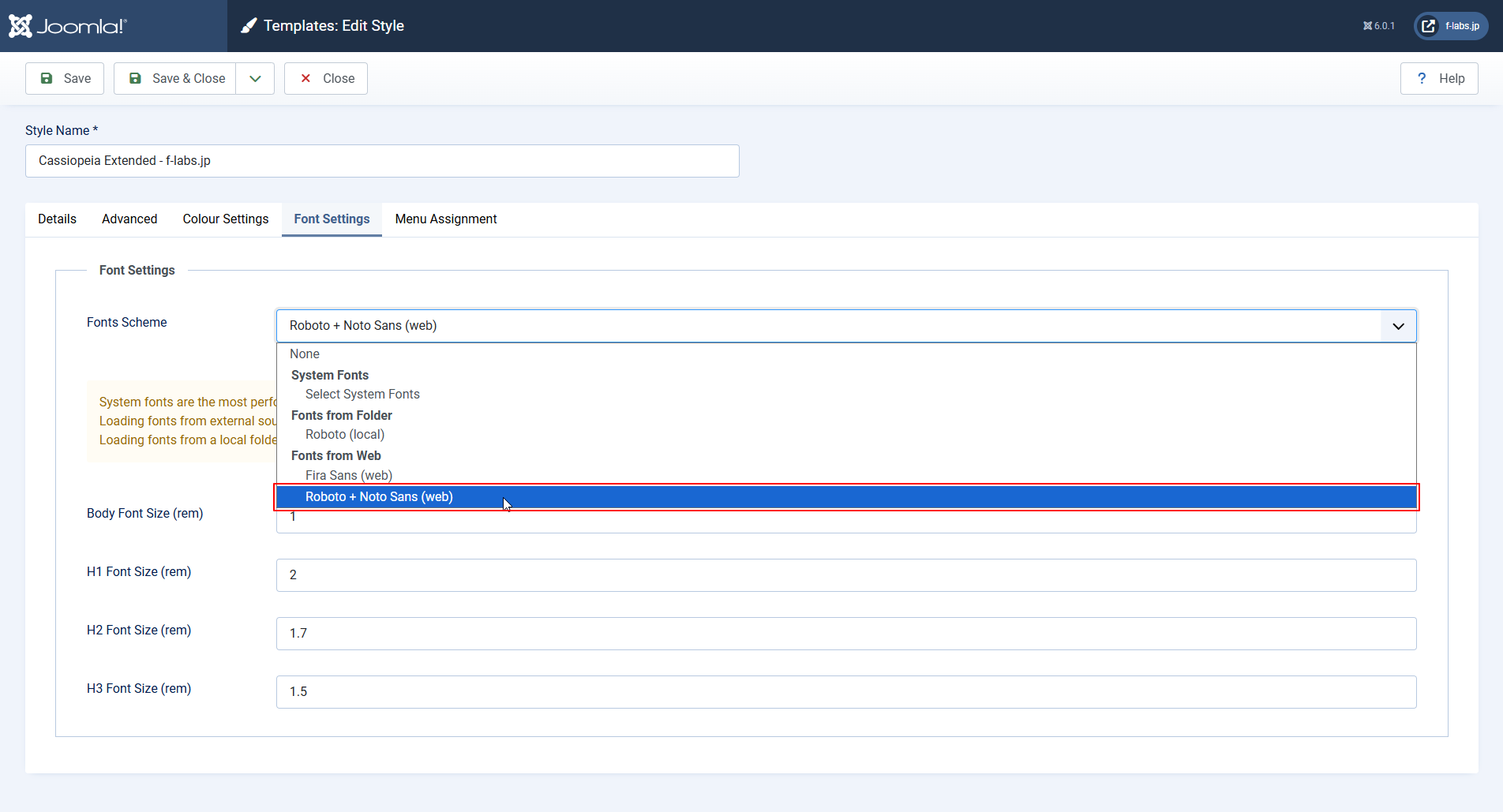
- Fonts Scheme: None
- Google FontのNoto Sans JP等を別途指定するため、Noneを指定しています
- なお、Cassiopeia TemplateはNoneの場合、Bootstrapのfont-family定義を使用します
- Saveをクリックします
手順4: "Cassiopeia_extended" Templateのindex.phpでOverride
- Cassiopeia_extended Templateはextendedの名のとおり、Parent TemplateのCassiopeia Templateを拡張するためのChild Templateです
- そのため、Parent TemplateのCassiopeia Templateのindex.phpを呼び出し、Step 3で記したColour SettingsとFont Settingを付加しているにすぎません
- 当サイトでは、Parent TemplateのCassiopeia TemplateのChild TemplateであるCassiopeia_child Templateのindex.phpでOverrideさせているため、呼び出し先をこちらに修正します
- System > Templates > Site Templates > Cassiopeia_extended Details and Files
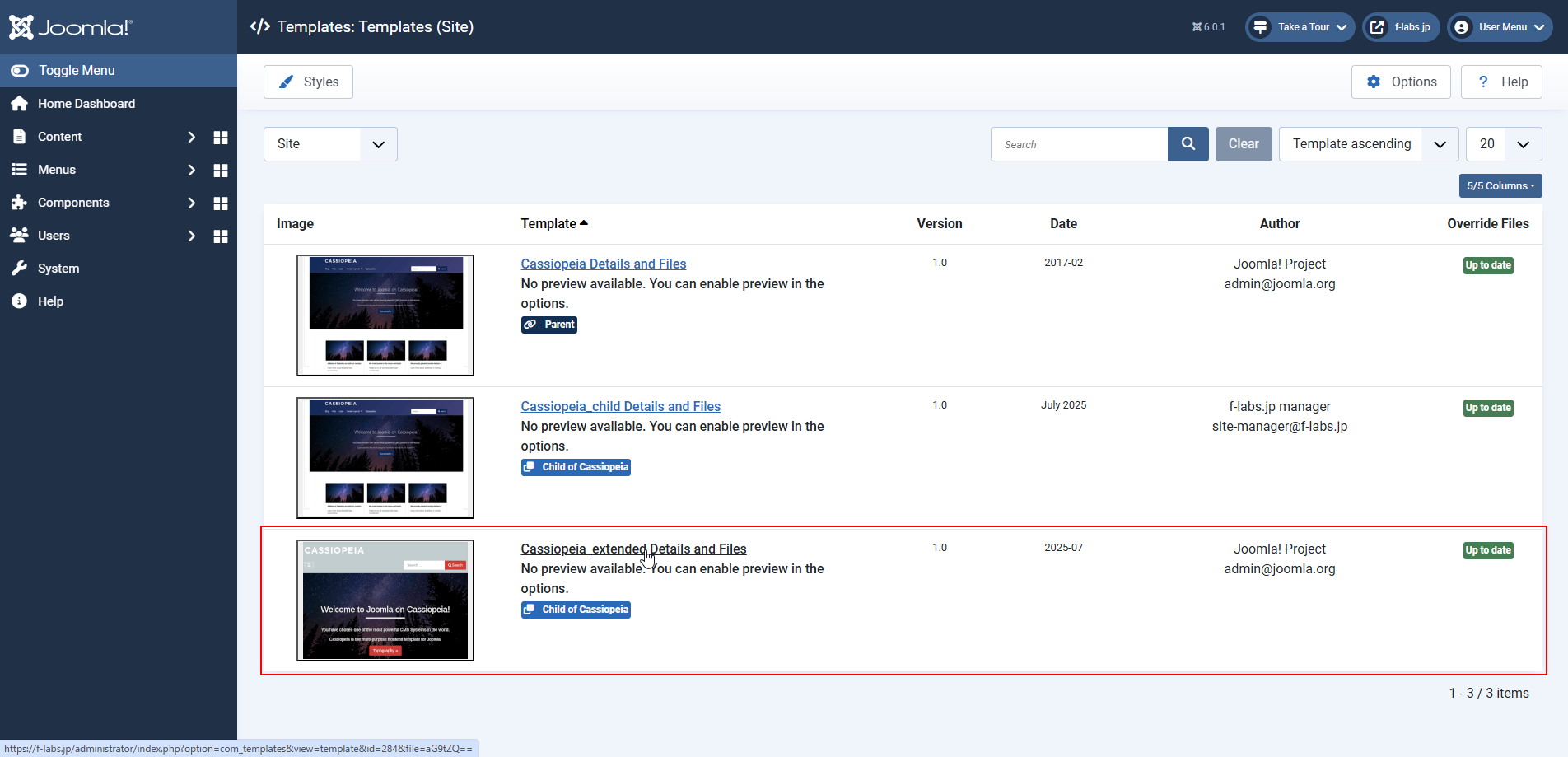
- Editor > /templates/cassiopeia_extended/index.php
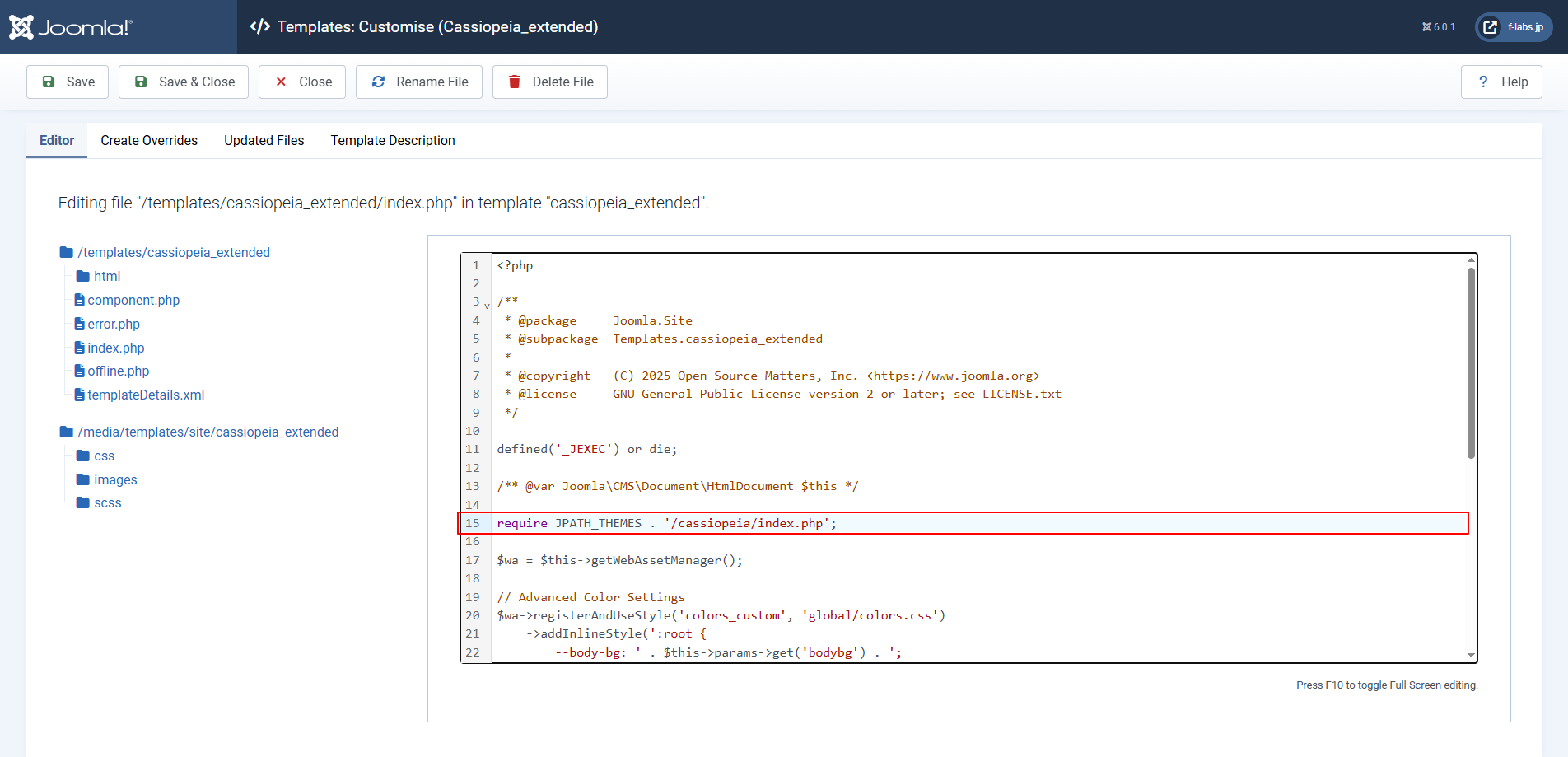
- 15L: index.phpのパスを修正します
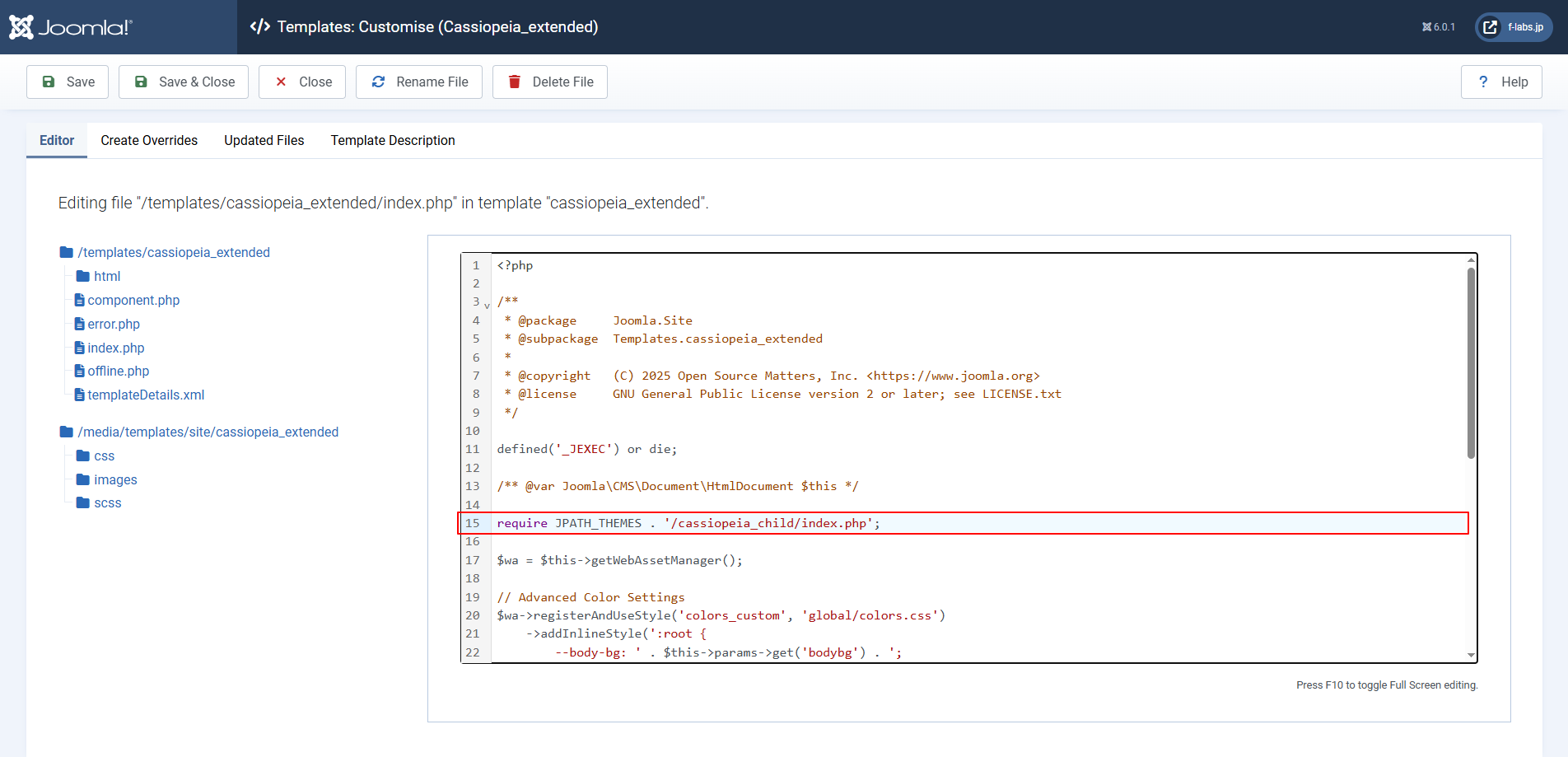
require JPATH_THEMES . '/cassiopeia/index.php'; ↓ require JPATH_THEMES . '/cassiopeia_child/index.php'; - Save & Closeをクリックします
手順5: "Cassiopeia_extended" Templateにuser.cssを作成
- これまで、サイトの修飾はCassiopeia_child Templateのuser.cssに指定してきましたが、今後はCassiopeia_extended Templateに新規作成するuser.cssに移行する方針としました
- そこで、Cassiopeia_extended Templateにuser.cssを作成し、Cassiopeia_child Templateのuser.cssの内容をコピーします
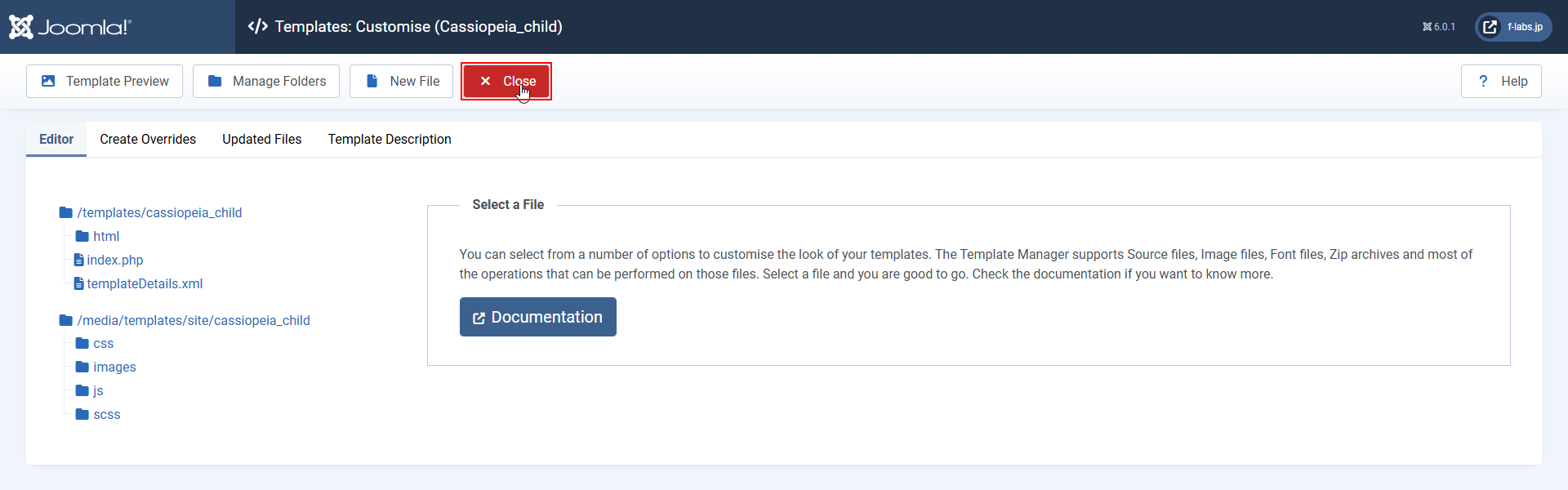
- System > Templates > Site Templates > Cassiopeia_child Details and Files
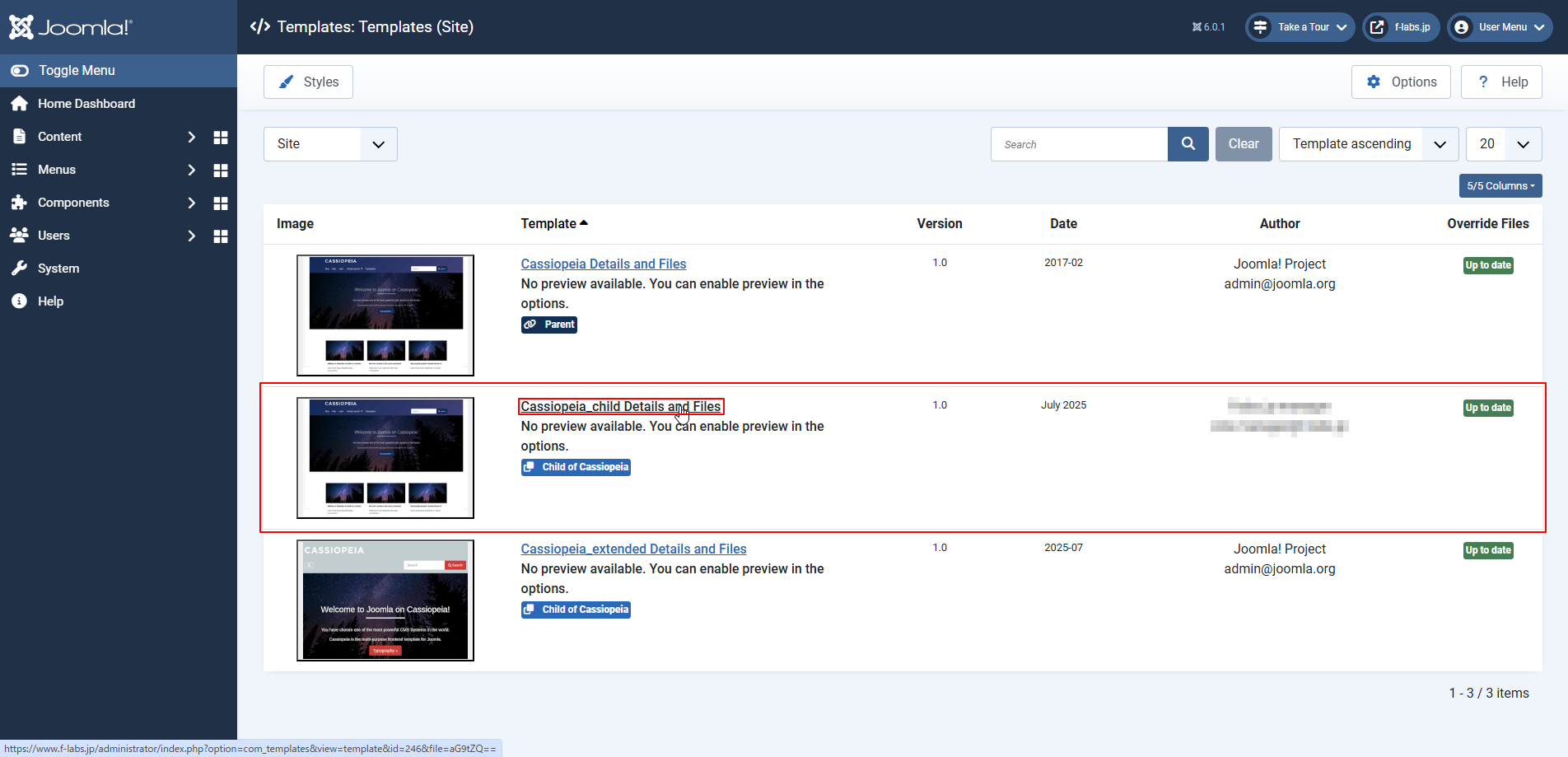
- Editor > /media/templates/site/cassiopeia_child/css/user.css
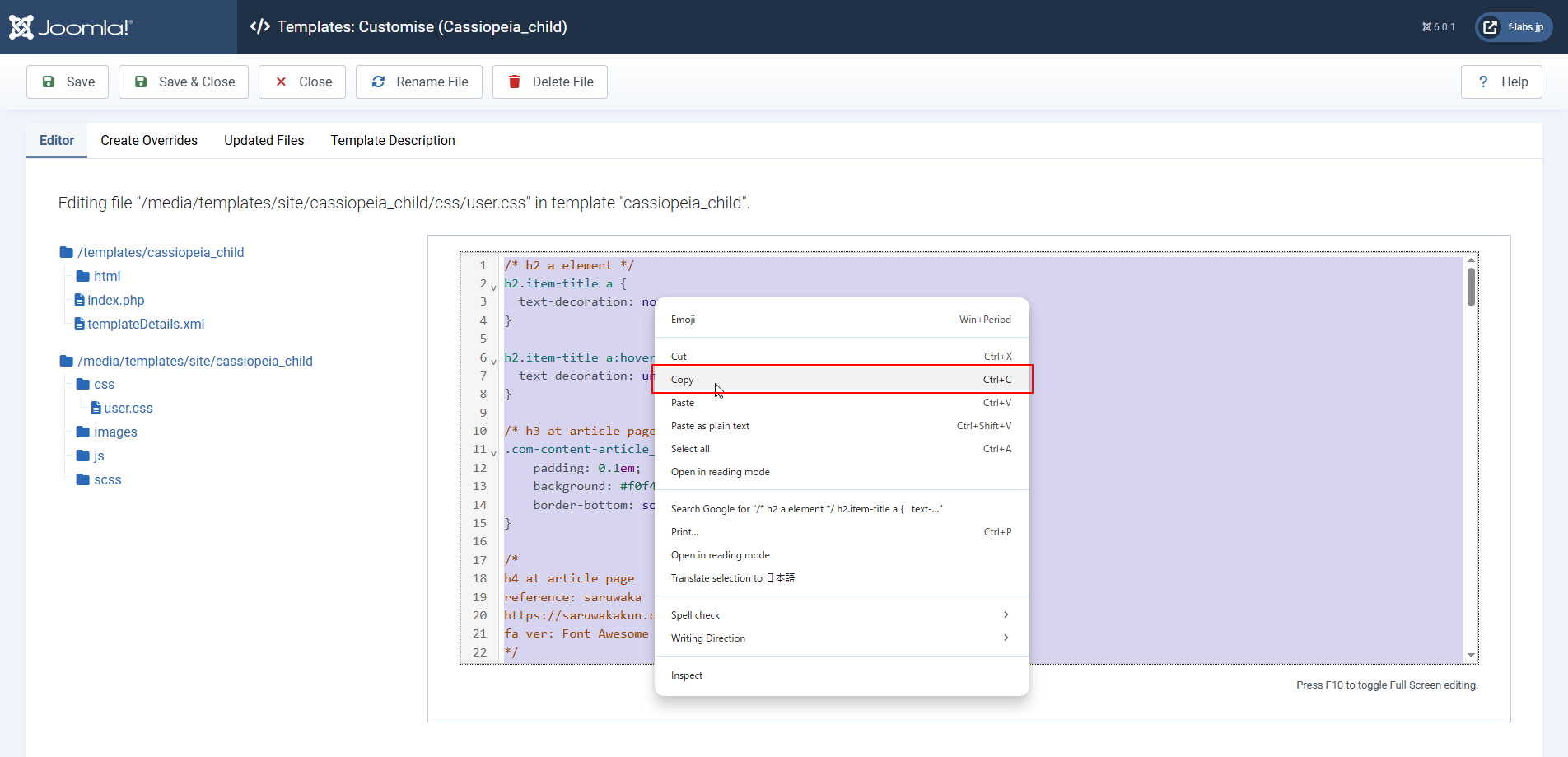
- ディレクトリツリーを操作し、これまで編集してきたuser.cssを開きます
- ソースコードを全選択してコピーします
- Closeをクリック
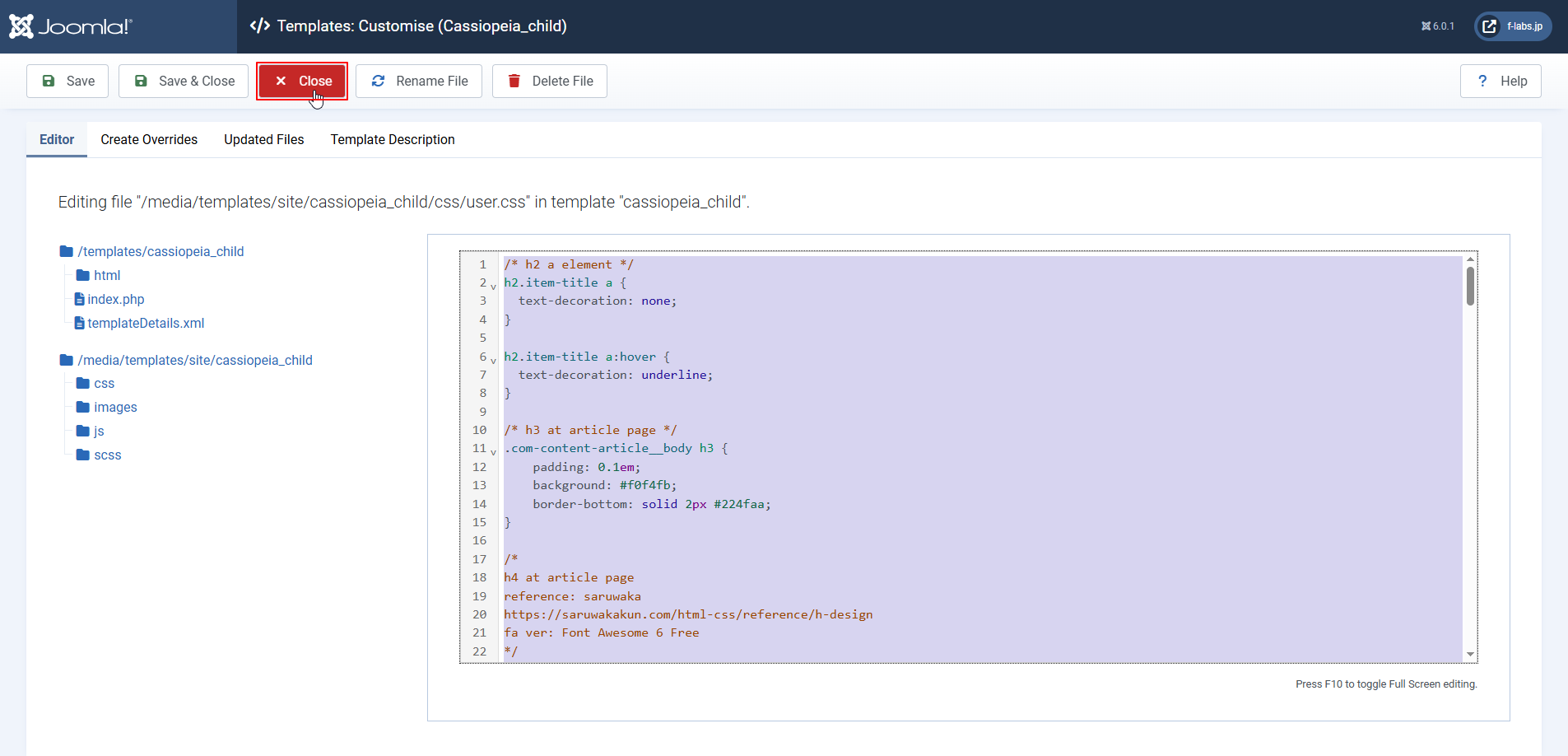
- Closeをクリック
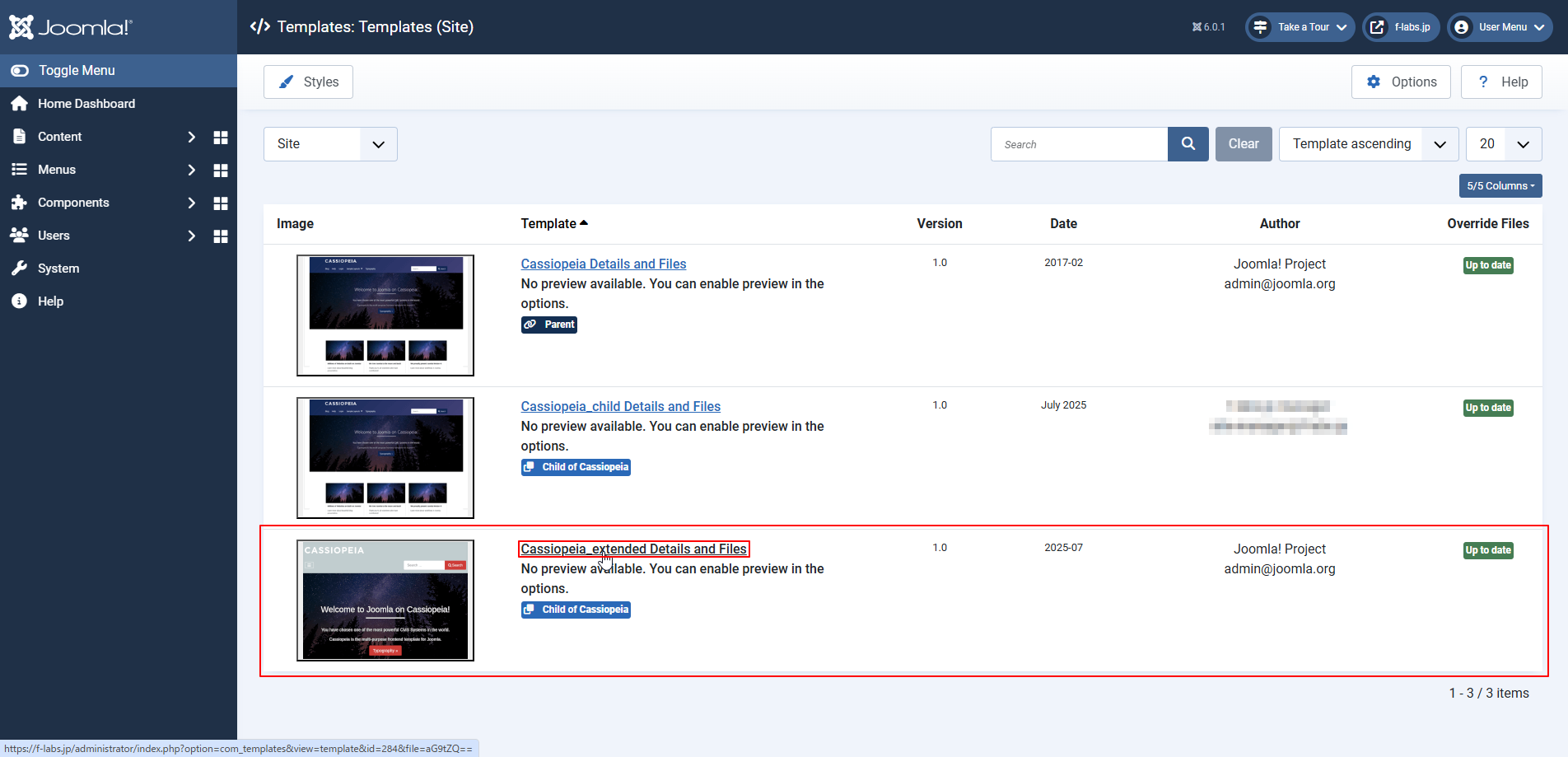
- Site Templates > Cassiopeia_extended Details and Files
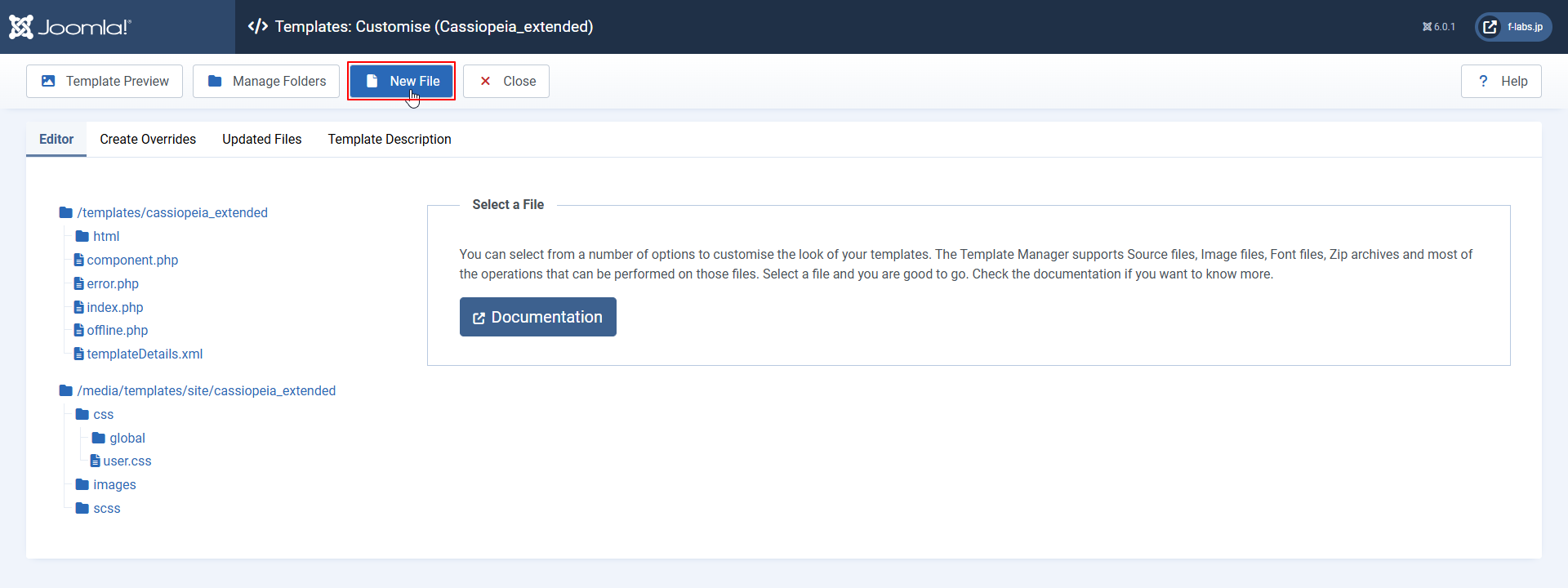
- New Fileをクリックします
- Create or Upload a new file dlgが開きます
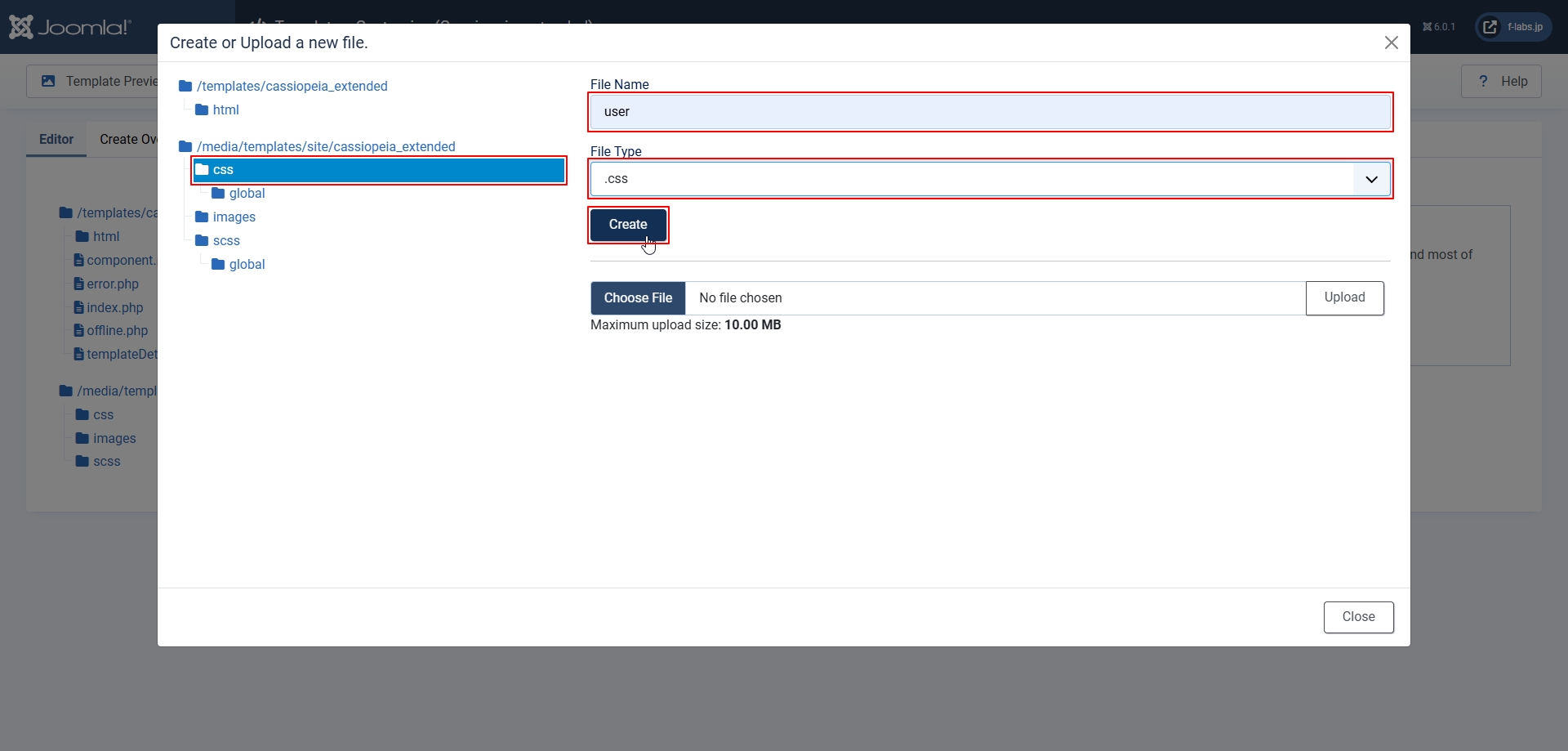
- ディレクトリツリーを操作し、保存ディレクトリ/media/templates/site/cassiopeia_child/css/ディレクトリをクリックします
- File Name: user
- File Type: .css
- Createをクリックし、空のuser.cssが作成されます
- ソースコードテキストボックス内で手順3でコピーしたソースコードを貼付けます
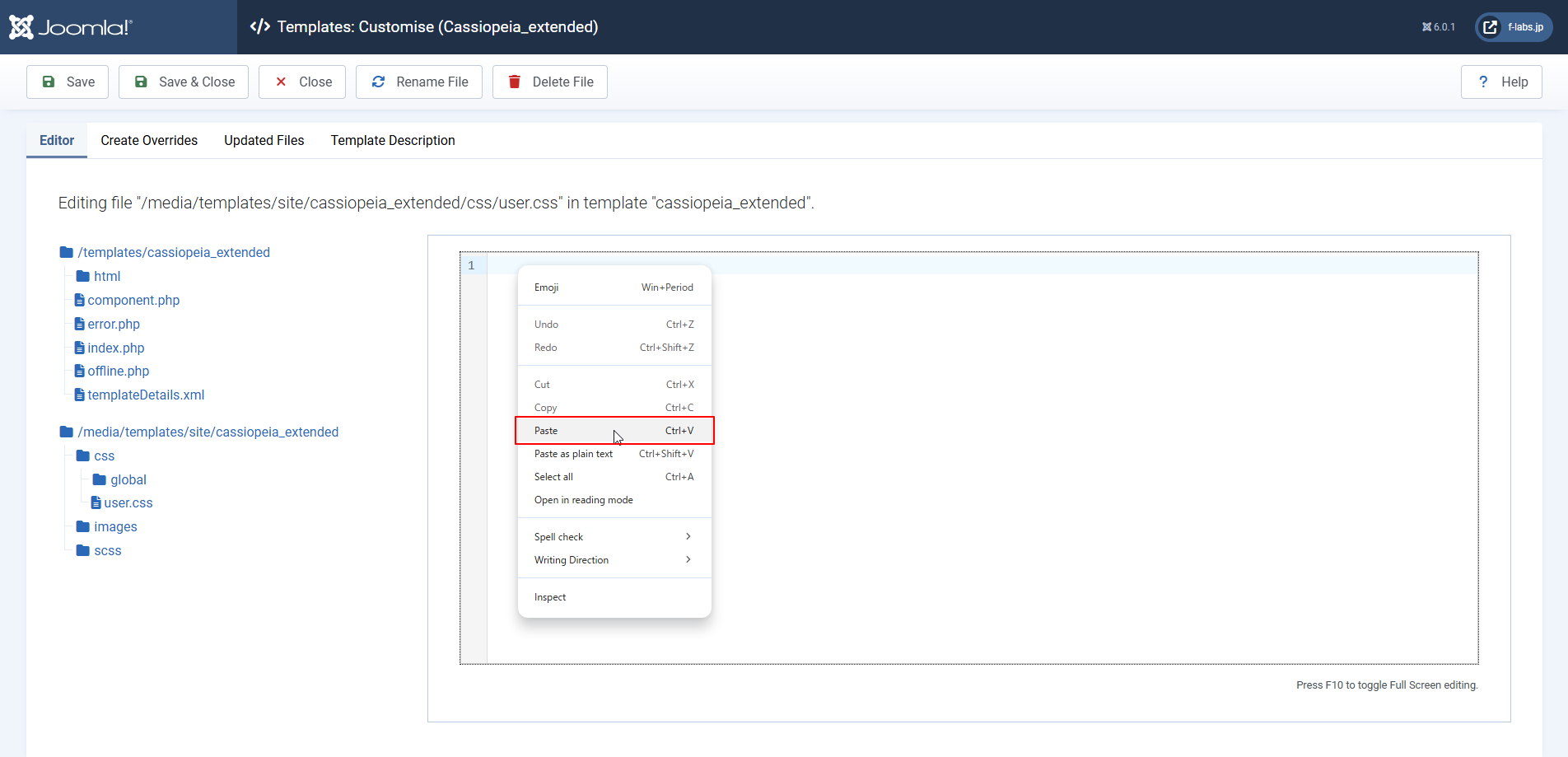
- Save & Closeをクリックします
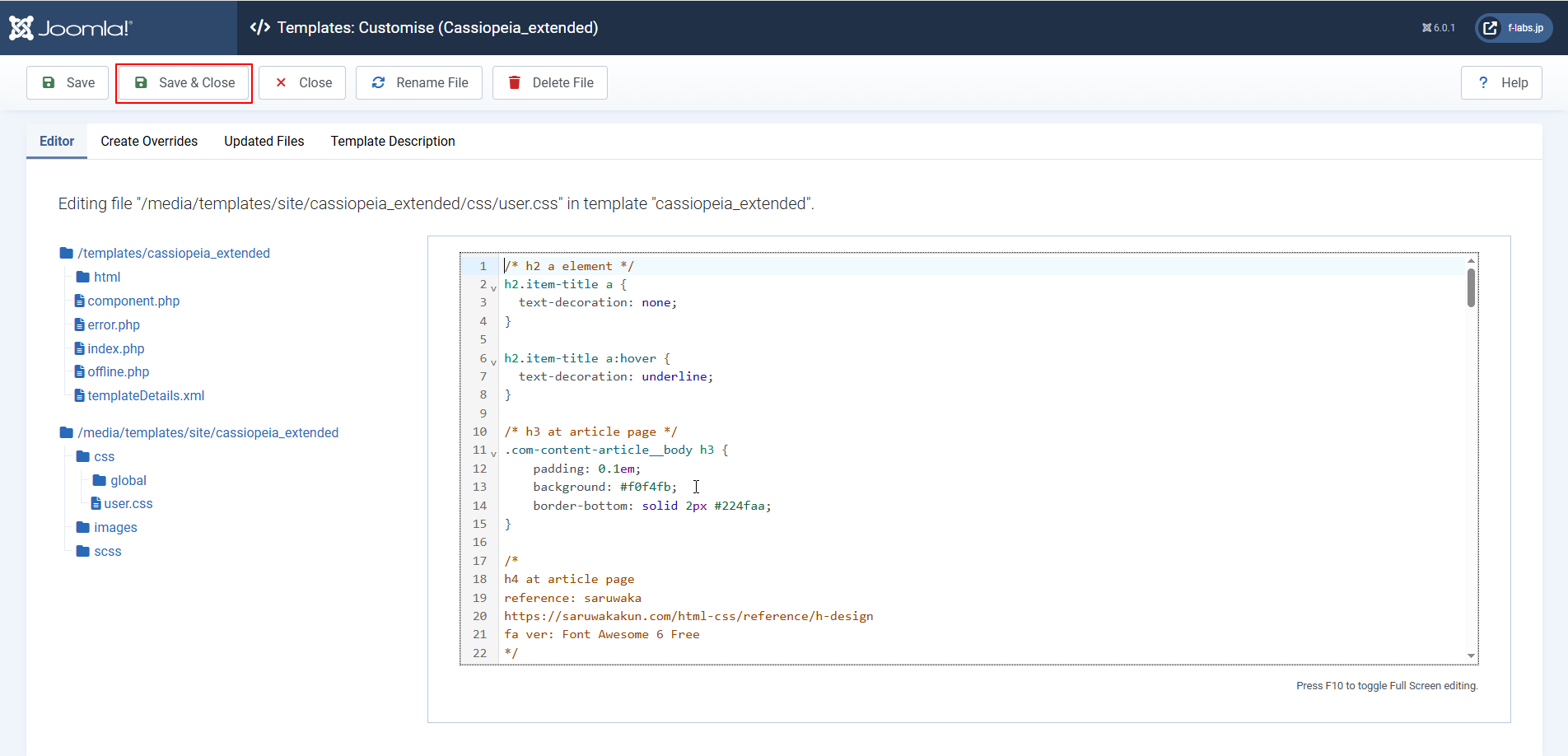
手順6: サイトの確認
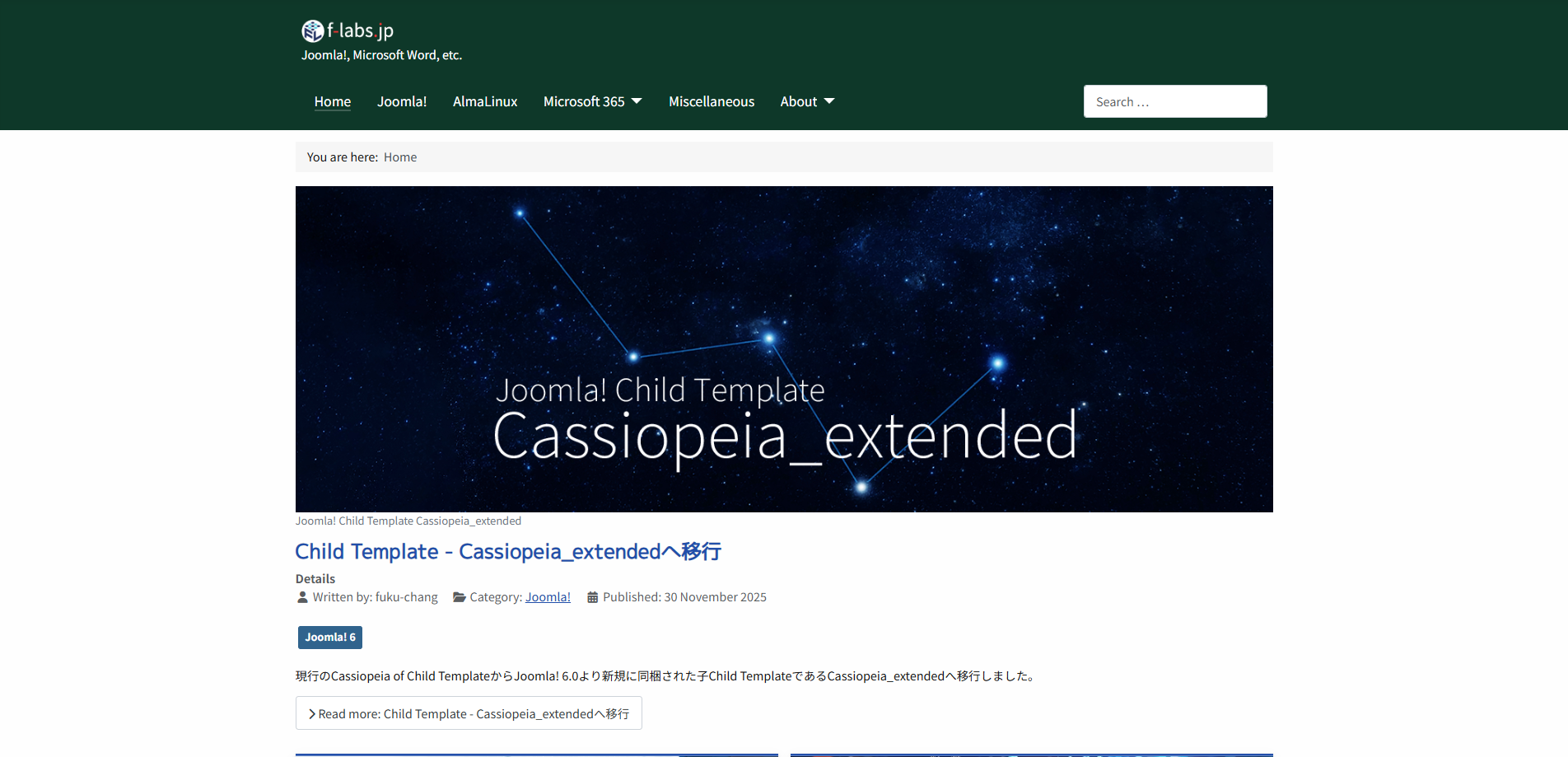
- Step 5までの作業で移行は完了しました
- サイトの表示に問題ないかどうか確認します
現在のJoomla!運用管理
- 今回の作業により、当サイトの現在の運用管理は次のようになりました
- Parent Template: Cassiopeia
- これまでも今後もCassiopeia Templateを使用し続けます
- 理由は次のとおりです
- Cassiopeia TemplateがJoomla! Coreに同梱のCore Templateであること
- シンプルでわたくしのサイトに十分であること
- 昔からこの星座がすきだったこと (ただしカシオペア妃は「こまった」王妃です)
- Child Template: Cassiopeia_child
- Cassiopeia_extended Templateのindex.phpからCassiopeia TemplateのOverrideとなるCassiopeia_child Templateのindex.phpを呼び出します
- 今後サイトのカスタマイズでindex.phpを編集する場合はCassiopeia_childのindex.phpを編集します
- Child Template: Cassiopeia_extended
- Cassiopeia_extended Templateのuser.cssがサイトの修飾をカスタマイズするcssファイルになります
- 今後サイトのカスタマイズでuser.cssを編集する場合はCassiopeia_extendedのuser.cssを編集します
- Style: Cassiopeia Extended - f-labs.jp
- サイトの基本設定、色設定、フォント設定をCassiopeia Extended - f-labs.jpで管理します