現在のJoomla!運用管理Child TemplateのCassiopeia_extendedへ移行するにあたり、当サイトのフォントをGoogle Font指定に変更しました。
概要
- Child TemplateのCassiopeia_extendedで新たに導入されたFont SettingsでFont Schemeを指定するにあたり、Cassiopeia_extendedで用意されているFont Schemeは利用せず、独自に指定することとしました
Child Template - Cassiopeia_extendedへ移行 | f-labs.jp
- 手順3: "Cassiopeia_extended - f-labs.jp" Styleの編集 > Font Settings tab をご参照ください
- 指定するフォントはGoogle Fontとし、当方サーバーへダウンロードせず、CDNで導入する方法を選択しました
- 選択したフォントはNoto Sans JPとM PLUS 1pです
Google Font
Google Fonts
- わたくしの個人的な好みで2つのフォントを選択しました
- テキスト全般で使用するフォント: Noto Sans JP
- 見出しフォント: M PLUS 1p
Noto Sans JP
- 当サイトの見出しを除くすべてのフォントに適用します
Noto Sans Japanese | Google Fonts
ウェブ制作者のためのNoto Sans JP最新実装ガイド | ICS MEDIA
- 現時点で最も無難な選択と言えるのでしょうか
- 漢字と平仮名のバランスが良く、読みやすいところが好きです
M PLUS 1p
- 当サイトの見出しのフォントとして適用します
M PLUS 1p | Google Fonts
- エンタメ系サイトに親和性のあるフォントとして評判のようです
- 当サイトに合っているのかと言われれば、合っていないのかもしれません
- 特に平仮名、片仮名が独特です
日本語Webフォント( M PLUS 1p)がつぶれる&ジャギる問題を解決する | イロコト
- 確かにフォント表示を試行していた際、当サイトも「ジャギ」っていたような記憶があり、font-weight: 700とすることで胡麻化したりしていたのですが、試しにfont-weight: 400にしたところ、わたくし好みの細みのフォントで「ジャギ」る問題もなかったので、上記サイトで案内されている対処法は行っておりません
- 次の記事でHomeページにArticles by Categoryを配置したところ、h5のfont-size(1.25rem 16px 1.25 20pxでジャギりましたので、上記サイトの対処にて改善(ごまかし?)しています
参照
手順
- 当サイトでの手順になります
- 当サイトのTemplateの構成については、次をご参照ください
- 「現在のJoomla!運用管理」の項に説明しています
- Google Fontsより当該フォントのページへアクセスします
- HTMLのEmbed CodeとCSSを入手(コピー)します
- Child TemplateのCassiopeia Templateのindex.phpへHTMLのEmbed Codeを貼り付けます
- Child TemplateのCassiopeia_Extendedのuser.cssへCSSを貼り付け・編集します
Google Fontからコードを取得
- Google Fontsへアクセスします
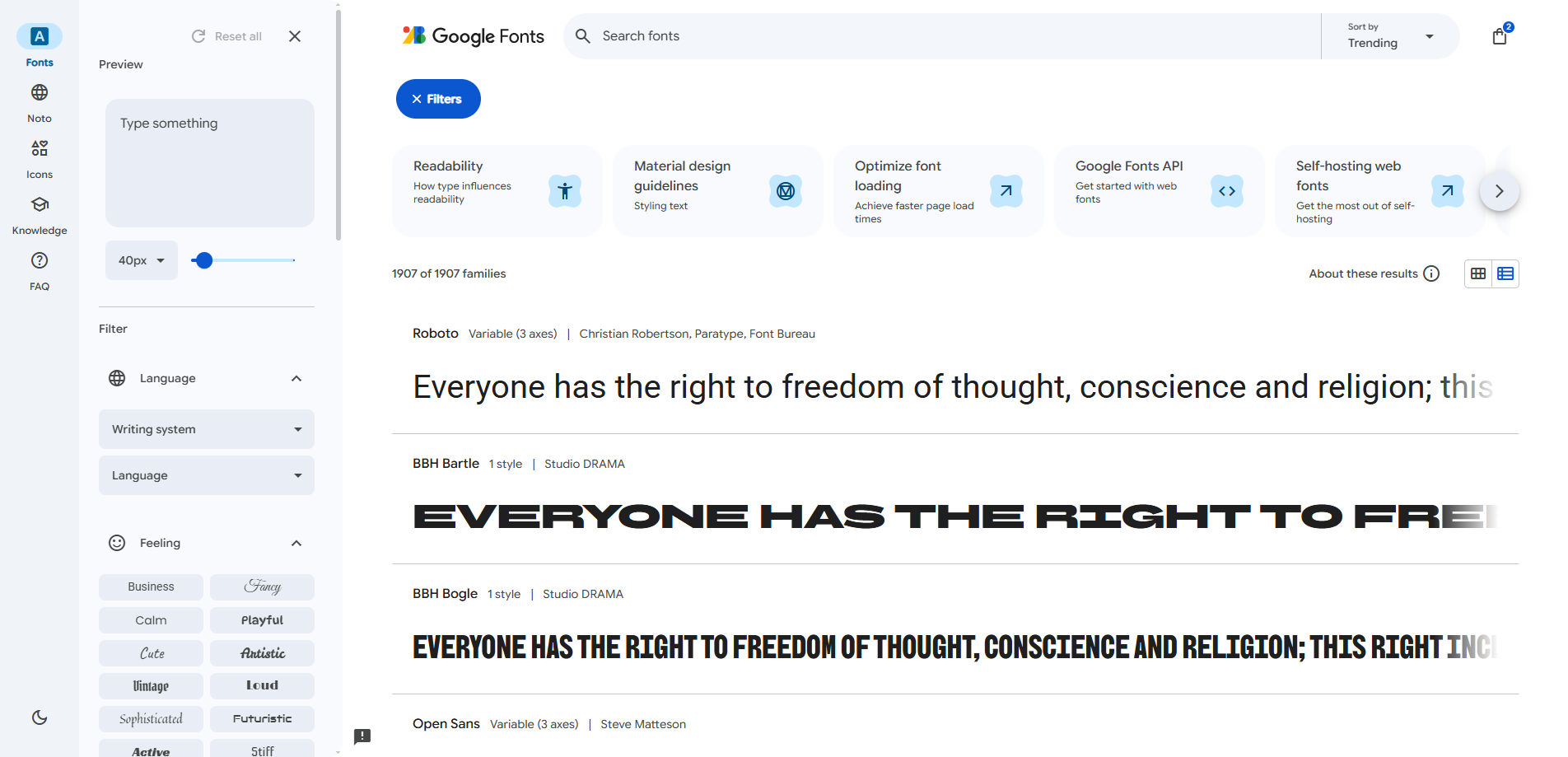
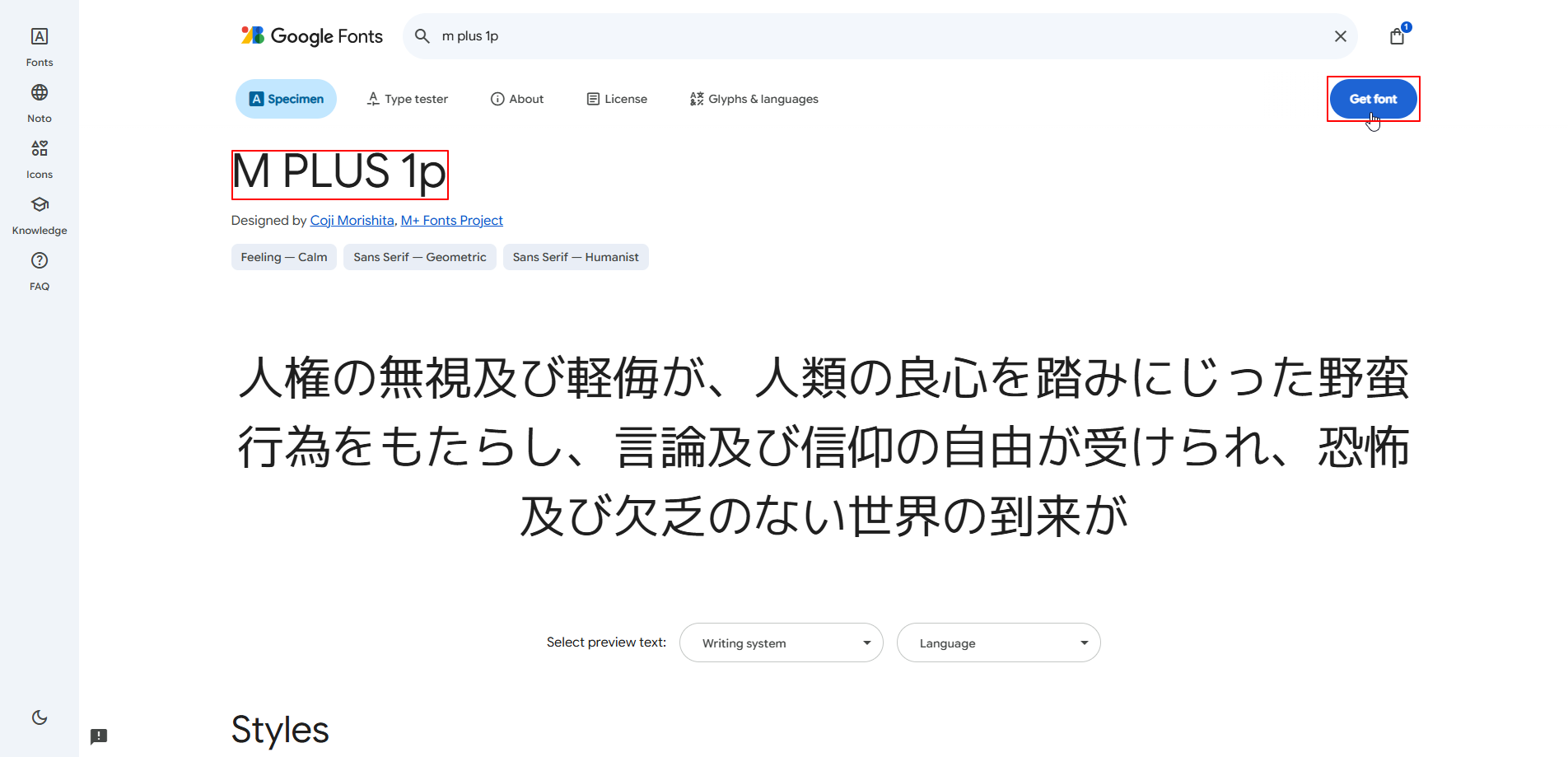
- Noto Sans Japaneseを検索して、フォントの詳細ページの左肩の[Get Font]をクリックします
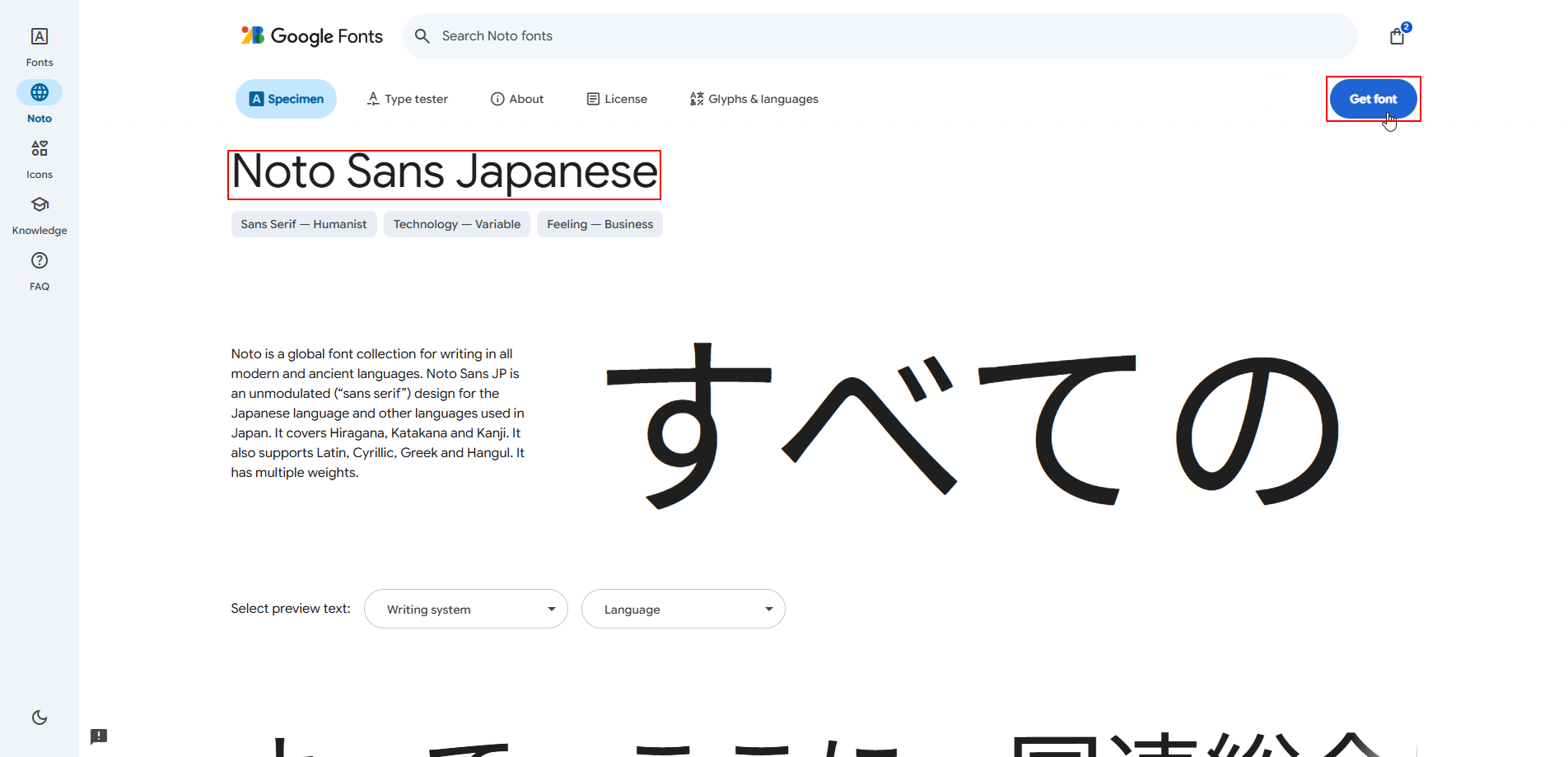
- ページ右肩の[Fonts]をクリックします
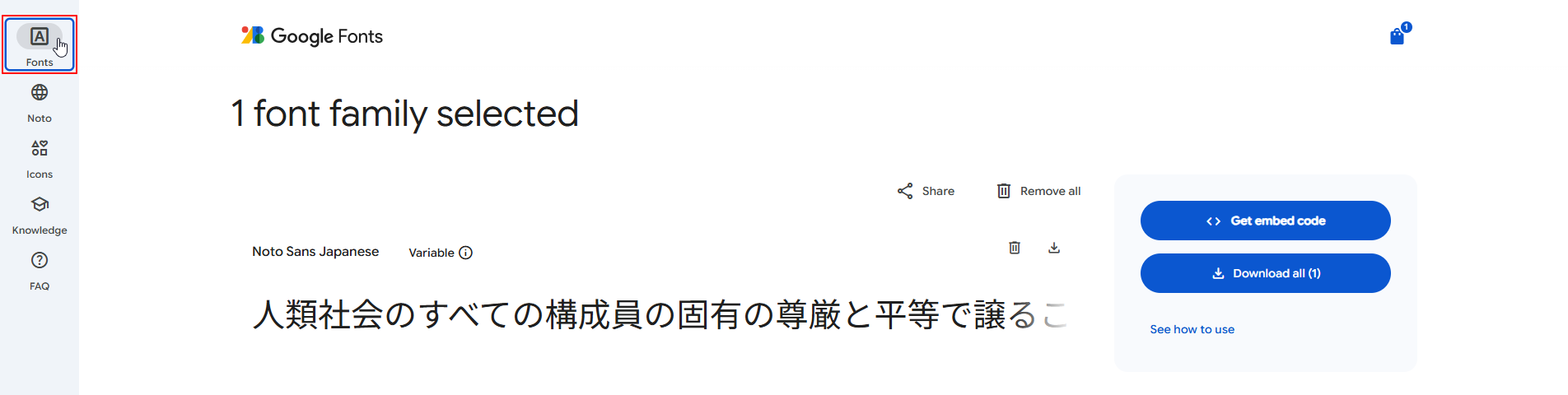
- M PLUS 1pを検索し、同様に[Get Font]をクリックします
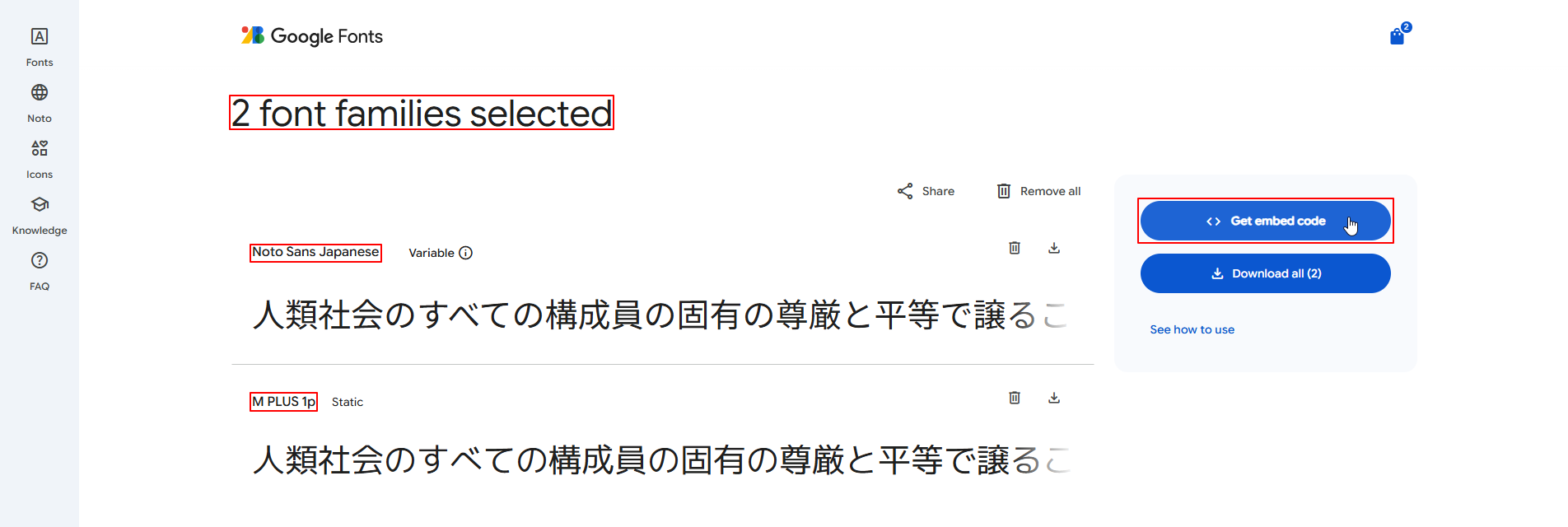
- [2 font families selected]のタイトルを確認し、左肩の[Get embed code]をクリックします
- 次の手順で表示されたコードを使用します
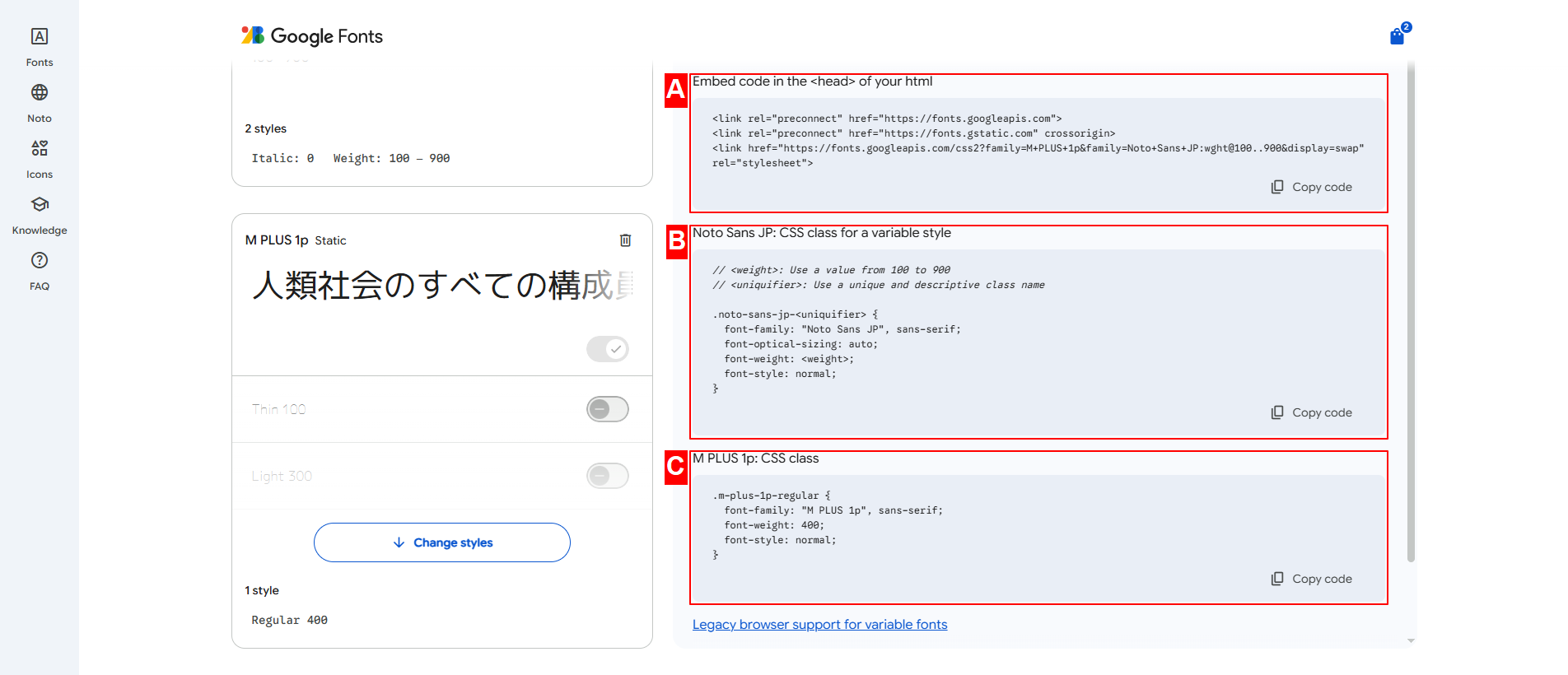
- head要素に挿入するGoogle FontsのCDN呼び出しのlink要素
- Noto Sans JapaneseのCSS
- M PLUS 1pのCSS
index.phpへHTMLコードを貼り付け
- 当方サーバーでは、Child TemplateのCassiopeia_ExtendedからChild TemplateのCassiopeia_childのindex.phpをオーバーライドしています
- Google Fontsの手順のHTMLコード[A]をhead要素内に貼り付けます
- 上記Google Fontsの手順のタブは表示したまま、Home Dashboardを操作します
- Home Dashboard > System > Template > Site Template > Cassiopeia_child Details and Filesをクリックします
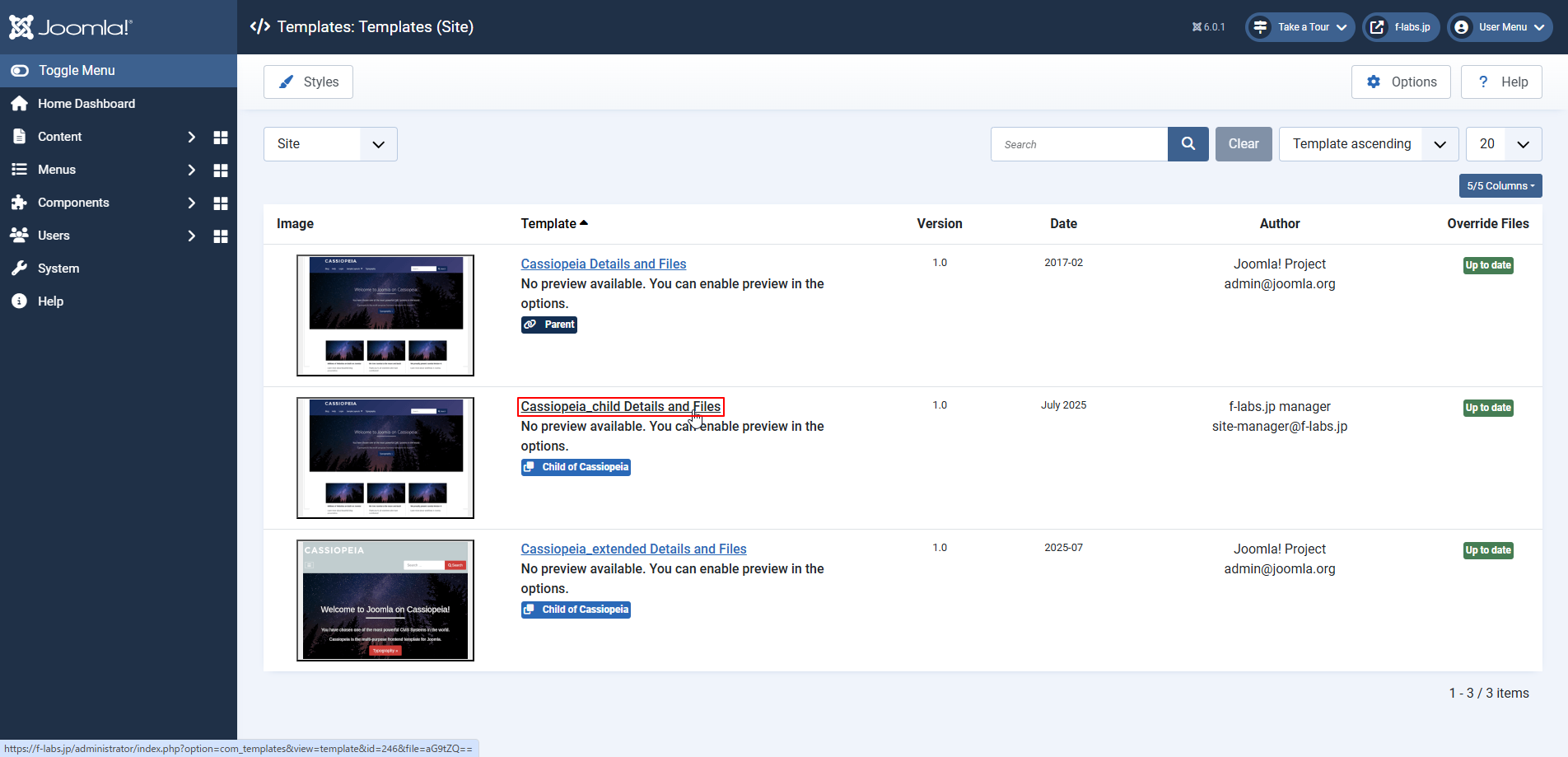
- Editor tab > /templates/cassiopeia_child/index.phpをクリックします
- Google FontsからHTMLコード[A]をコピーします
<link rel="preconnect" href="https://fonts.googleapis.com"> <link rel="preconnect" href="https://fonts.gstatic.com" crossorigin> <link href="https://fonts.googleapis.com/css2?family=M+PLUS+1p&family=Noto+Sans+JP:このメールアドレスはスパムボットから保護されています。閲覧するにはJavaScriptを有効にする必要があります。 &display=swap" rel="stylesheet">このメールアドレスはスパムボットから保護されています。閲覧するにはJavaScriptを有効にする必要があります。 variable fontであるNoto Sans Japaneseでは指定可能なfont-weightの範囲を100-900と規定しています- display=swap 代替フォントから指定フォントへの読み込み時の挙動を規定するfont-displayに対し標準的なswapを規定しています
- コードエリアのhead要素内にコピーしたHTMLコード[A]をhead要素内に貼り付けます
![HTMLコード[A]をコピー](/images/article_images/2025-12-18-08-37-56/2025-12-18-08-37-56_08.png "HTMLコード[A]をコピー")
- [Save & Close]をクリックします
user.cssへCSSを貼り付け・編集
- 当方サーバーでは、user.cssをChild TemplateのCassiopeia_Extendedに配置しています
- Google Fontsの手順のCSSをuser.cssに貼り付け、編集します
- 上記Google Fontsの手順のタブは表示したまま、Home Dashboardを操作します
- Home Dashboard > System > Template > Site Template > Cassiopeia_Extended Details and Filesをクリックします
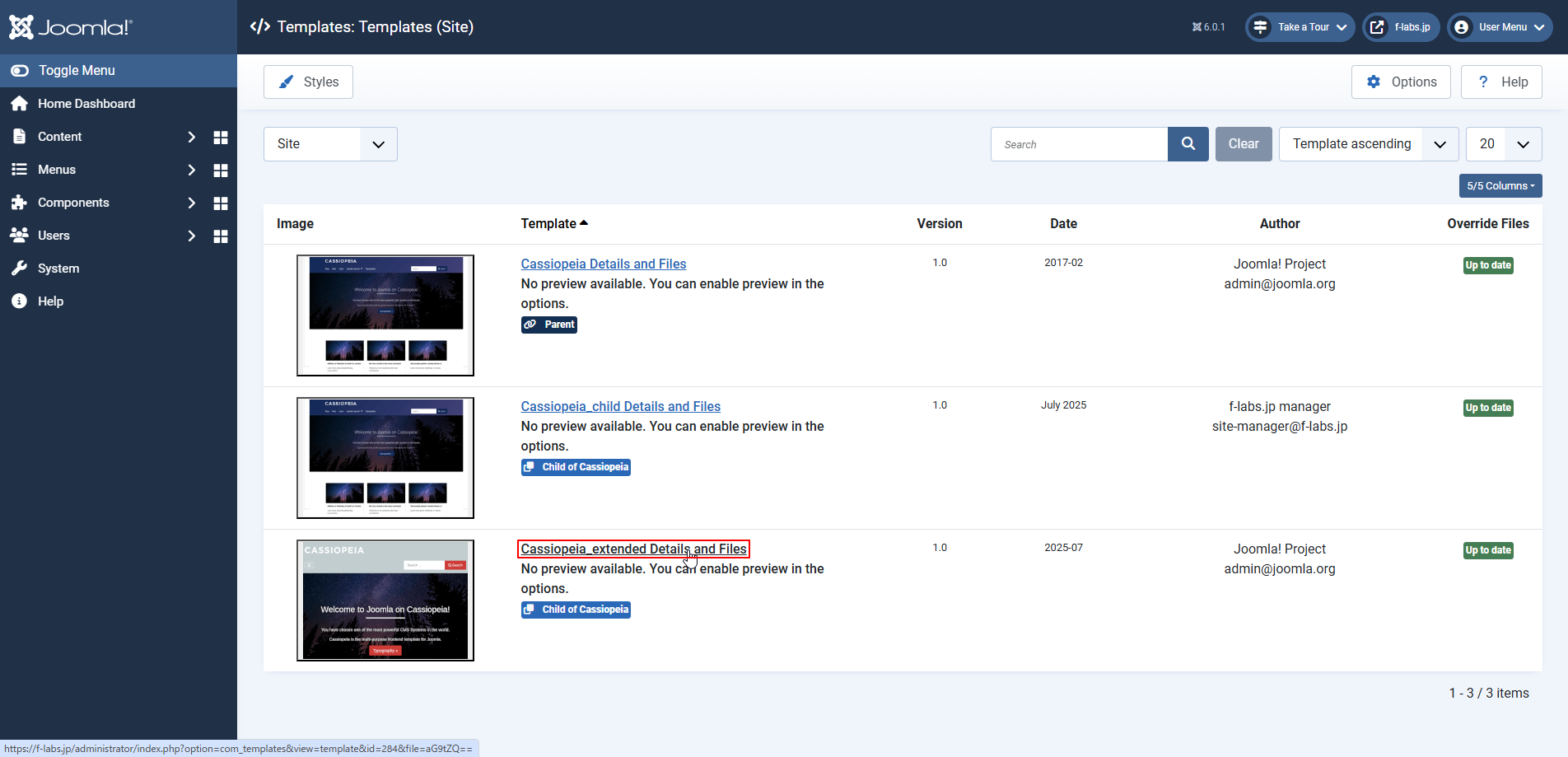
- Editor tab > /media/templates/site/cassiopeia_extended/css/user.cssをクリックします
- Google FontsからCSS[B]をコピーします
/* <weight>: Use a value from 100 to 900 */ /* <uniquifier>: Use a unique and descriptive class name */ .noto-sans-jp-<uniquifier> { font-family: "Noto Sans JP", sans-serif; font-optical-sizing: auto; font-weight: <weight>; font-style: normal; } - コードエリアにコピーしたCSS[B]を貼り付けます
- Google FontsからCSS[C]をコピーします
.m-plus-1p-regular { font-family: "M PLUS 1p", sans-serif; font-weight: 400; font-style: normal; } - コードエリアにコピーしたCSS[C]を貼り付けます
- 貼り付けた[B][C]を当方サーバー用に編集します
![CSS[B][C]を貼り付け](/images/article_images/2025-12-18-08-37-56/2025-12-18-08-37-56_10.png "CSS[B][C]を貼り付け")
/* Google Font M PLUS 1p + Noto Sans JP */ /* body */ body { font-family: "Noto Sans JP", sans-serif; font-optical-sizing: auto; font-weight: 400; font-style: normal; } /* heading */ h1, h2, h3, h4, h5, h6 { font-family: "M PLUS 1p", sans-serif; font-weight: 400; font-style: normal; }- Google FontsのCSSはclass指定ですが、当方サーバーでは要素指定としました
- Noto Sans JapaneseはBody要素に指定します
- 当該フォントはvariable fontですので複数のfont-weightを指定できますが、とりあえずfont-weight: 400と指定しています
- M PLUS 1pはh1, h2, h3, h4, h5, h6要素に指定します
- 見出し要素ではありますが、細見のフォントが好みのため、あえてfont-weight: 400と指定しています
 Child Template - Cassiopeia_extendedへ移行